
MBEditor
MBEditor是一个支持 CLI 化操作的微信公众号编辑器,不是一个传统的富文本编辑器,而是一个AI 驱动、CLI 化、API 优先的内容发布引擎。它的核心理念很简单:把排版交给 AI,把控制权交给代码。
Obsidian 团队正式推出 Obsidian CLI——一款官方命令行工具,允许用户通过终端完全控制 Obsidian 应用。无论是日常笔记操作、批量处理,还是插件开发与调试,均可通过命令行完成,为自动化脚本、外部工具集成及 AI 智能体操作提供标准化接口。
 Obsidian CLI
Obsidian 作为广受好评的开源 Markdown 笔记工具,近期推出了全新的命令行工具——Obsidian CLI。这款工具能让你直接从终端控制 Obsidian,轻松实现脚本编写、操作自动化以及与外部工具的集成,尤其适配 AI 开发场景的需求(目前该功能仅限付费用户提前体验)。
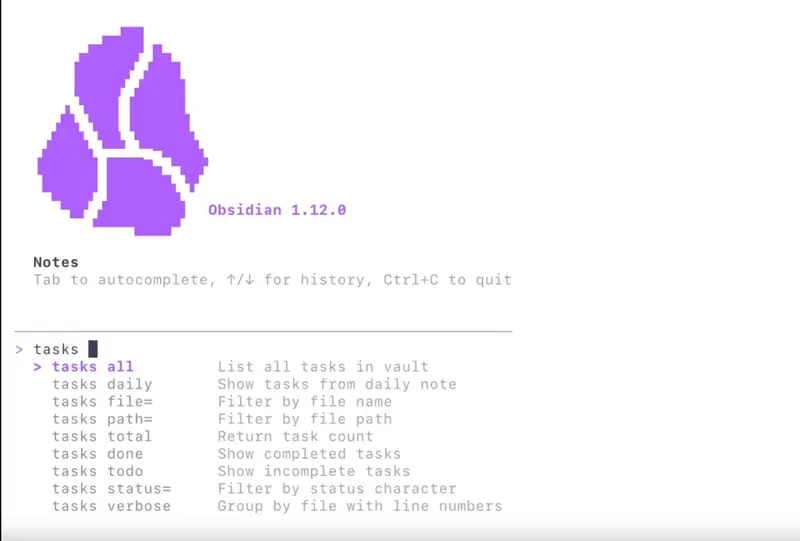
简单来说,Obsidian CLI 就是 Obsidian 的命令行界面,你在 Obsidian 图形界面中能完成的所有操作,都可以通过终端命令实现。不仅如此,它还内置了专属的开发者命令,支持访问开发者工具、检查元素、截图、重载插件等,覆盖日常使用与开发调试全场景。
Obsidian CLI 并非所有用户都能立即使用,需满足以下条件:
升级到指定版本后,按以下步骤启用 Obsidian CLI:
Windows 系统额外操作:需运行专属的 .com 文件(Catalyst 成员可在 Obsidian 官方 Discord 社群获取);若遇到启用失败,可参考官方「故障排除」文档排查问题。
Obsidian CLI 的核心要求是:使用时 Obsidian 应用需处于运行状态(若未运行,首次执行命令会自动启动应用)。它支持两种使用模式,适配不同操作习惯:
无需打开终端界面,直接执行单个指令,适合快速完成单次操作:
# 示例:查看所有可用命令的帮助文档
obsidian help
输入 obsidian 即可进入交互式 TUI,后续命令无需重复输入 obsidian 前缀,支持自动补全、命令历史记录、反向搜索(Ctrl+R 触发)等便捷功能,所有快捷键可参考官方「键盘快捷键」说明:
# 第一步:打开 TUI
obsidian
# 第二步:在 TUI 中直接输入命令(无需前缀)
help
Obsidian CLI 的命令覆盖日常笔记管理与开发者调试,以下是高频使用场景示例:
# 打开今日的每日笔记
obsidian daily

# 给每日笔记追加待办任务
obsidian daily:append content="- [ ] 买菜"

# 搜索知识库中包含“会议笔记”的内容
obsidian search query="会议笔记"

# 读取当前打开的活动文件内容
obsidian read

# 列出每日笔记中的所有待办任务
obsidian tasks daily

# 基于“Travel”模板创建名为“巴黎之旅”的新笔记
obsidian create name="巴黎之旅" template=Travel

# 统计知识库中所有标签的出现次数
obsidian tags counts

# 对比 README 文件第1版和第3版的差异
obsidian diff file=README from=1 to=3
专为插件、主题开发者设计的命令,支持自动化测试、调试,适配 AI 代理式编码工具:
# 打开 Obsidian 开发者工具
obsidian dev:open

# 重载正在开发的“my-plugin”社区插件
obsidian plugin:reload id=my-plugin

# 将应用界面截图并保存为 screenshot.png
obsidian dev:screenshot path=screenshot.png

# 在应用控制台执行 JS 代码(示例:查看知识库文件数量)
obsidian dev:eval code="app.vault.getFiles().length"
想要灵活使用 Obsidian CLI,需掌握以下基础规则:
parameter=value,值含空格时用引号包裹,必填参数会标注「required」:
# 创建名为“Note”、内容为“Hello world”的新笔记
obsidian create name=Note content="Hello world"
silent 静默执行、overwrite 覆盖文件):
# 静默创建笔记并覆盖已有同名文件
obsidian create name=Note content="Hello" silent overwrite
\n 表示换行、\t 表示制表符:
# 创建包含标题和正文的笔记
obsidian create name=Note content="# 标题\n\n正文"
vault=<name> 手动指定知识库(需放在命令最前面):
# 使用“Notes”知识库打开每日笔记
obsidian vault=Notes daily
# 使用带空格的“My Vault”知识库搜索内容
obsidian vault="My Vault" search query="test"
vault:open <name>。许多命令支持 file 或 path 参数指定文件,未指定时默认使用活动文件:
file=<name>:按文件名匹配(无需完整路径/扩展名,同 wikilinks 解析规则);path=<path>:需填写从知识库根目录开始的完整路径(如 folder/note.md)。
# 两种方式均能读取“Templates/Recipe.md”(唯一同名时)
obsidian read file=Recipe
obsidian read path="Templates/Recipe.md"
在任意命令后添加 --copy,可将输出结果直接复制到剪贴板:
# 读取文件并复制内容到剪贴板
read --copy
# 搜索“TODO”并复制结果到剪贴板
search query="TODO" --copy