星野APP
星野APP是一款由MiniMax开发的AI伴侣应用,专为中国用户设计,旨在提供个性化的虚拟交互体验。用户可以通过星野APP创建自己的AI角色,定制其外貌、声音、性格和技能。
 Deep-Live-Cam
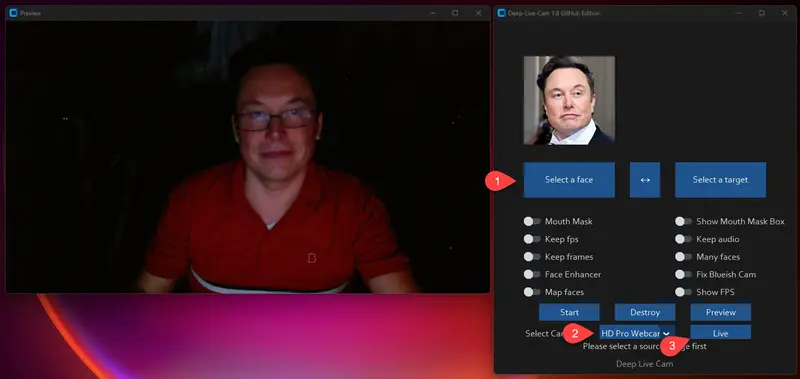
Deep-Live-Cam 是一款主打实时换脸、视频深度伪造的工具,操作门槛极低,只需要一张人脸图片,轻点操作就能完成面部替换,并且支持全程实时渲染。
作为面向 AI 内容创作的生产力工具,它可以用于角色动画制作、创意内容生成、服装设计展示等场景,同时内置了内容安全与伦理约束,避免被滥用。
这款深度伪造工具在设计时就考虑了潜在的风险,并做出了明确约束:
使用本软件,即代表你已阅读并同意以上条款。
如果你使用英伟达、AMD 独立显卡,或是 Apple Silicon 设备,官方提供的 v2.6 预编译版本是运行效率最高的选择,还能获得优先支持。
这个版本适合:
整个实时换脸流程只需要三步:
Deep-Live-Cam 所有功能均基于实时渲染,支持多种使用场景:
手动安装需要一定基础操作能力,但兼容性更强,适合想自己控制环境的用户。无 GPU 时会使用 CPU 运行,速度相对较慢。
在开始安装前,需要先配置好基础依赖:
iex (irm ffmpeg.tc.ht) 快速安装)打开命令行,将项目克隆到本地并进入目录:
git clone https://github.com/hacksider/Deep-Live-Cam.git
cd Deep-Live-Cam
需要下载两个核心模型:
下载完成后,统一放到项目里的 models 文件夹中。
为了避免和系统其他库冲突,强烈建议使用虚拟环境。
Windows 执行:
python -m venv venv
venv\Scripts\activate
pip install -r requirements.txt
Linux 执行:
python3 -m venv venv
source venv/bin/activate
pip install -r requirements.txt
macOS(Apple Silicon)执行:
brew install python@3.11
brew install python-tk@3.10

python3.11 -m venv venv
source venv/bin/activate
pip install -r requirements.txt
环境出错修复方案:
deactivate
rm -rf venv

python -m venv venv
source venv/bin/activate
pip install -r requirements.txt

pip install git+https://github.com/xinntao/BasicSR.git@master
pip uninstall gfpgan -y
pip install git+https://github.com/TencentARC/GFPGAN.git@master
没有独立显卡的设备,可以直接启动:
python run.py
首次运行会自动下载约 300MB 的模型文件。
pip install -U torch torchvision torchaudio --index-url https://download.pytorch.org/whl/cu128
pip uninstall onnxruntime onnxruntime-gpu
pip install onnxruntime-gpu==1.21.0
启动命令:
python run.py --execution-provider cuda
必须使用 Python 3.10:
pip uninstall onnxruntime onnxruntime-silicon
pip install onnxruntime-silicon==1.13.1
启动:
python3.10 run.py --execution-provider coreml
pip uninstall onnxruntime onnxruntime-coreml
pip install onnxruntime-coreml==1.21.0
python run.py --execution-provider coreml
pip uninstall onnxruntime onnxruntime-directml
pip install onnxruntime-directml==1.21.0
python run.py --execution-provider directml
pip uninstall onnxruntime onnxruntime-openvino
pip install onnxruntime-openvino==1.21.0
python run.py --execution-provider openvino
python run.py 启动程序