gstack
gstack 将 Claude Code 从一个通用的助手转变为一个你可以按需召唤的专家团队。为 Claude Code 提供八个有明确用途的工作流技能。计划评审、代码评审、一键发布、浏览器自动化、QA 测试和工程复盘——统统作为斜杠命令。
Moltworker是一个中间件 Worker 和适配脚本,允许在 Cloudflare 的 Sandbox SDK 和开发者平台 API 上运行 OpenClaw。
 Moltworker
在 Cloudflare Sandbox 容器中运行 OpenClaw(曾用名 Moltbot、Clawdbot)个人 AI 助手,无需本地专用硬件,即可获得一款全托管、始终在线的自托管 AI 工具。
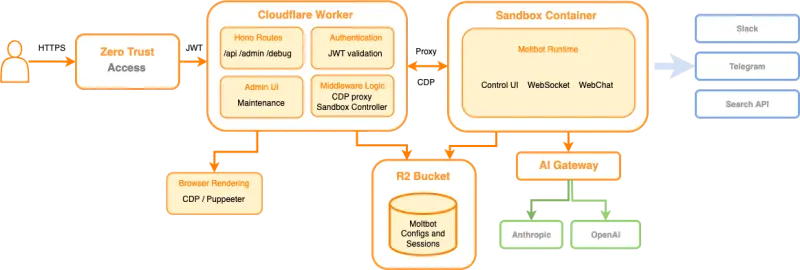
OpenClaw 是一款采用网关架构的开源个人 AI 助手,支持多聊天平台对接,核心功能包括:
本项目将 OpenClaw 打包适配 Cloudflare Sandbox 容器,提供全托管部署方案,可选 R2 存储实现数据跨容器重启保留,无需用户自行维护服务器。
部署前请确保已安装 Node.js 环境,且已登录 Cloudflare Wrangler 工具(npx wrangler login 完成授权)。
# 1. 克隆项目(若未克隆)并安装依赖
npm install

# 2. 配置核心密钥(二选一即可)
# 方案A:直接使用 Anthropic API(无需 AI Gateway)
npx wrangler secret put ANTHROPIC_API_KEY
# 执行后按照提示粘贴你的 Anthropic API 密钥

# 方案B:使用 Cloudflare AI Gateway(推荐,便于成本管控)
# npx wrangler secret put AI_GATEWAY_API_KEY
# npx wrangler secret put AI_GATEWAY_BASE_URL

# 3. 生成并配置网关令牌(远程访问控制界面必需,务必保存)
export MOLTBOT_GATEWAY_TOKEN=$(openssl rand -hex 32)
echo "你的网关令牌:$MOLTBOT_GATEWAY_TOKEN" # 复制该令牌备用
echo "$MOLTBOT_GATEWAY_TOKEN" | npx wrangler secret put MOLTBOT_GATEWAY_TOKEN

# 4. 部署项目到 Cloudflare Workers
npm run deploy
https://your-worker.workers.dev)。https://your-worker.workers.dev/?token=YOUR_GATEWAY_TOKEN(替换 YOUR_GATEWAY_TOKEN 为步骤 3 生成的令牌)。管理界面(路径 /_admin/)用于设备配对、数据备份等核心操作,需通过 Cloudflare Access 保护,配置分为两步。
简易方案(推荐,内置集成)
moltbot-sandbox)。workers.dev 域名行,点击右侧三点菜单 →「Enable Cloudflare Access」。备选方案(手动创建 Access 应用,更多控制)
moltbot-sandbox.your-subdomain.workers.dev)。/_admin/*、/api/*、/debug/*(核心管理与接口路径)。# 1. 配置 Cloudflare Access 团队域名(格式:myteam.cloudflareaccess.com)
npx wrangler secret put CF_ACCESS_TEAM_DOMAIN
# 2. 配置步骤 1 复制的 Application Audience (AUD)
npx wrangler secret put CF_ACCESS_AUD
# 3. 重新部署项目,使配置生效
npm run deploy
访问 https://your-worker.workers.dev/_admin/,会跳转至 Cloudflare Access 登录页面,登录成功后即可进入管理界面。
默认情况下,容器重启后 OpenClaw 的配置、配对设备、对话历史会全部丢失,配置 R2 存储可实现数据持久化,推荐启用。
步骤 1:创建 R2 API 令牌
moltbot-data(首次部署会自动创建)。步骤 2:配置 R2 密钥并重新部署
# 1. 配置 R2 访问密钥 ID
npx wrangler secret put R2_ACCESS_KEY_ID

# 2. 配置 R2 秘密访问密钥
npx wrangler secret put R2_SECRET_ACCESS_KEY

# 3. 配置 Cloudflare 账户 ID
npx wrangler secret put CF_ACCOUNT_ID

# 4. 重新部署
npm run deploy
工作原理
默认情况下,Sandbox 容器无限期保持活动(SANDBOX_SLEEP_AFTER=never),避免冷启动等待;若使用不频繁,可配置闲置休眠:
# 配置闲置超时时间(10m=10分钟,1h=1小时,支持多种格式)
npx wrangler secret put SANDBOX_SLEEP_AFTER
# 输入示例:10m

# 重新部署生效
npm run deploy
Telegram 对接
npx wrangler secret put TELEGRAM_BOT_TOKEN # 粘贴你的 Telegram 机器人令牌
npm run deploy
Discord 对接
npx wrangler secret put DISCORD_BOT_TOKEN # 粘贴你的 Discord 机器人令牌
npm run deploy
Slack 对接
npx wrangler secret put SLACK_BOT_TOKEN # 粘贴 Slack 机器人令牌
npx wrangler secret put SLACK_APP_TOKEN # 粘贴 Slack 应用令牌
npm run deploy
项目内置 Chrome DevTools Protocol(CDP)填充程序,支持 OpenClaw 控制无头浏览器完成网页抓取、截图等任务,配置步骤如下:
# 1. 配置 CDP 身份验证密钥(自定义安全随机字符串)
npx wrangler secret put CDP_SECRET

# 2. 配置 Worker 公共 URL(格式:https://your-worker.workers.dev)
npx wrangler secret put WORKER_URL

# 3. 重新部署
npm run deploy
核心可用端点(需携带 CDP_SECRET 请求头验证)
| 端点 | 功能描述 |
|---|---|
GET /cdp/json/version | 获取浏览器版本信息 |
GET /cdp/json/list | 列出可用浏览器目标 |
GET /cdp/json/new | 创建新的浏览器目标 |
WS /cdp/devtools/browser/{id} | 建立 CDP 命令 WebSocket 连接 |
通过 AI Gateway 路由 API 请求,可实现缓存、速率限制、成本跟踪,且无需手动维护第三方 API 密钥,配置步骤如下:
https://gateway.ai.cloudflare.com/v1/{account_id}/{gateway_id}/anthropic)。# 配置 AI Gateway 提供商 API 密钥
npx wrangler secret put AI_GATEWAY_API_KEY
# 配置 AI Gateway 端点 URL
npx wrangler secret put AI_GATEWAY_BASE_URL
# 重新部署
npm run deploy
说明:若同时配置了
AI_GATEWAY_*和ANTHROPIC_*变量,AI_GATEWAY_*优先级更高。
本地开发时,创建 .dev.vars 文件(与项目根目录同级),添加以下配置可跳过生产环境的身份验证限制:
DEV_MODE=true               # 跳过 Cloudflare Access 验证与设备配对(仅本地开发)
DEBUG_ROUTES=true           # 启用 /debug/* 调试路由(可选)
启动本地开发环境:
npm run dev
注意:
wrangler dev对 Sandbox 代理 WebSocket 存在已知限制,HTTP 请求可正常运行,WebSocket 连接可能失败,完整功能需部署到 Cloudflare 验证。
默认采用「设备配对」机制,新设备(浏览器、聊天机器人)连接流程:
/_admin/ 管理界面,查看待配对设备列表。/_admin/)核心功能:
/debug/*)启用 DEBUG_ROUTES=true 后,可访问以下调试接口(需 Cloudflare Access 验证):
GET /debug/processes:列出容器内所有运行进程。GET /debug/logs?id=<process_id>:获取指定进程的运行日志。GET /debug/version:获取容器与 OpenClaw 版本信息。cloudflare-browser)容器预安装 cloudflare-browser 技能,支持浏览器自动化操作,核心用法:
# 网页截图(生成 output.png)
node /root/clawd/skills/cloudflare-browser/scripts/screenshot.js https://example.com output.png

# 多网页生成视频(生成 output.mp4,--scroll 开启页面滚动)
node /root/clawd/skills/cloudflare-browser/scripts/video.js "https://site1.com,https://site2.com" output.mp4 --scroll
| 密钥名称 | 是否必需 | 核心描述 |
|---|---|---|
AI_GATEWAY_API_KEY | 否* | AI Gateway 提供商密钥(搭配 AI_GATEWAY_BASE_URL 使用) |
AI_GATEWAY_BASE_URL | 否* | AI Gateway 端点 URL(使用 AI Gateway 时必需) |
ANTHROPIC_API_KEY | 否* | Anthropic API 密钥(未配置 AI Gateway 时必需) |
CF_ACCESS_TEAM_DOMAIN | 是* | Cloudflare Access 团队域名(管理界面必需) |
CF_ACCESS_AUD | 是* | Cloudflare Access 应用 AUD 标签(管理界面必需) |
MOLTBOT_GATEWAY_TOKEN | 是 | 网关访问令牌(控制界面必需,需保密) |
R2_ACCESS_KEY_ID | 否 | R2 访问密钥(持久化存储必需) |
R2_SECRET_ACCESS_KEY | 否 | R2 秘密密钥(持久化存储必需) |
CF_ACCOUNT_ID | 否 | Cloudflare 账户 ID(持久化存储必需) |
TELEGRAM_BOT_TOKEN | 否 | Telegram 机器人令牌(对接 Telegram 必需) |
DISCORD_BOT_TOKEN | 否 | Discord 机器人令牌(对接 Discord 必需) |
SLACK_BOT_TOKEN | 否 | Slack 机器人令牌(对接 Slack 必需) |
SLACK_APP_TOKEN | 否 | Slack 应用令牌(对接 Slack 必需) |
CDP_SECRET | 否 | CDP 身份验证密钥(浏览器自动化必需) |
WORKER_URL | 否 | Worker 公共 URL(浏览器自动化必需) |
注:* 标记表示「二选一」或「特定功能必需」,具体参考前文配置说明。
Moltworker 采用三层身份验证机制,保障使用安全:
npm run dev 报 Unauthorized 错误:需在 Cloudflare 控制台启用「Containers」功能。npx wrangler secret list 检查密钥配置,npx wrangler tail 查看运行日志。Dockerfile 中的 # Build cache bust: 注释(修改任意字符),重新部署即可清除缓存。R2_ACCESS_KEY_ID、R2_SECRET_ACCESS_KEY、CF_ACCOUNT_ID 三个密钥是否配置完整(仅生产环境生效)。CF_ACCESS_TEAM_DOMAIN 和 CF_ACCESS_AUD 配置,以及 Cloudflare Access 应用的路径保护规则。