SuperClaude 框架
SuperClaude是一个元编程配置框架,通过行为指令注入和组件编排,将Claude Code转换为结构化开发平台。它提供系统化的工作流自动化,配备强大的工具和智能代理。
 Daggr
DaggrGradio团队正式开源了一款专为AI工作流构建设计的Python库——Daggr。这款工具以“代码优先”为核心,能够无缝连接Gradio应用、Hugging Face推理模型与自定义Python函数,还能自动生成可视化画布,支持分步调试、状态持久化,彻底解决复杂AI流程串联难、调试繁琐、中间结果丢失的痛点,仅需几行Python代码即可搭建高效、可追溯的AI工作流。

对于经常构建多模型、多步骤串联的AI应用开发者而言,想必都遭遇过这些困境:
Daggr的出现,正是为了填补“快速实验”与“稳定编排”之间的空白,它聚焦于AI工作流的快速搭建与高效调试,兼顾代码的可版本控制与可视化的便捷性。
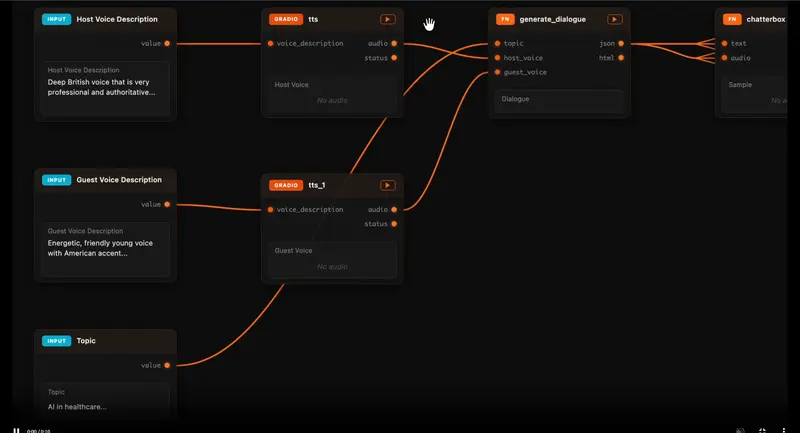
Daggr摒弃了传统节点式拖拽编辑的方式,采用代码优先的设计理念:
这是Daggr最核心的实用价值,彻底解决“全流程重跑”的痛点:
作为Gradio团队的作品,Daggr与Gradio生态实现深度兼容,无需额外适配:
run_locally=True参数,自动克隆Gradio Space,创建隔离虚拟环境并本地启动运行,执行失败时会优雅回退到远程API;Daggr会自动保存整个工作流的运行状态,避免中断后前功尽弃:
Daggr要求Python 3.10及以上版本,支持pip或uv安装,步骤简单:
# pip 安装
pip install daggr

# 或 uv 安装(更快更稳定)
uv pip install daggr
这个示例将串联两个Gradio Space,实现“文本生成图像→移除图像背景”的工作流,运行后自动生成可视化画布:
import random
import gradio as gr
from daggr import GradioNode, Graph

# 节点1:调用Gradio Space生成图像
image_gen = GradioNode(
    "hf-applications/Z-Image-Turbo",  # Gradio Space名称
    api_name="/generate_image",  # Space的API端点
    inputs={
        "prompt": gr.Textbox(
            label="生成图像提示词",
            value="一只猎豹在草原上疾驰。",
            lines=3,
        ),
        "height": 1024,
        "width": 1024,
        "seed": random.random,  # 随机种子
    },
    outputs={
        "image": gr.Image(label="生成的原始图像"),
    },
)

# 节点2:调用Gradio Space移除图像背景(连接节点1的输出作为输入)
bg_remover = GradioNode(
    "hf-applications/background-removal",
    api_name="/image",
    inputs={
        "image": image_gen.image,  # 直接关联前一个节点的输出,实现流程串联
    },
    outputs={
        "original_image": None,  # 隐藏该输出,不显示在可视化画布中
        "final_image": gr.Image(label="移除背景后的最终图像"),
    },
)

# 构建工作流并启动
graph = Graph(
    name="透明背景图像生成器",
    nodes=[image_gen, bg_remover]  # 传入所有节点,自动识别连接关系
)
graph.launch()  # 默认在端口7860启动,打开浏览器即可访问可视化画布
运行上述脚本后,打开浏览器访问http://localhost:7860,即可看到可视化工作流画布,可修改提示词、查看每个节点的输出,还能单独重跑某个节点,无需重新生成整个流程。
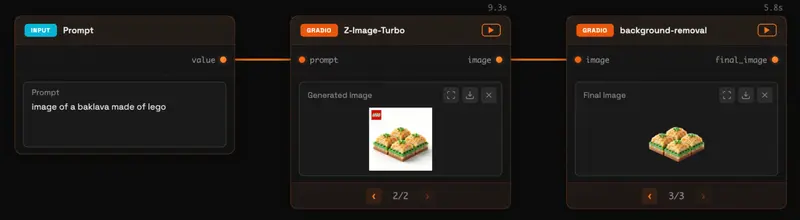
若需要分享给团队成员测试,可添加share=True参数,生成临时公共URL:
graph.launch(share=True)
Daggr支持三种节点类型,可灵活组合,满足不同的任务需求:
用于调用远程Gradio Space或本地部署的Gradio应用,是Daggr的核心节点之一,示例如下:
# 远程调用Gradio Space
remote_node = GradioNode(
    "username/your-space-name",
    api_name="/predict",
    inputs={"text": gr.Textbox(label="输入文本")},
    outputs={"result": gr.Textbox(label="输出结果")},
)

# 本地克隆并运行Gradio Space(失败自动回退远程)
local_node = GradioNode(
    "hf-applications/background-removal",
    api_name="/image",
    run_locally=True,  # 开启本地运行
    inputs={"image": gr.Image(label="输入图像")},
    outputs={"final_image": gr.Image(label="输出图像")},
)
用于嵌入自定义的Python逻辑,如数据处理、格式转换等,示例如下:
from daggr import FnNode

# 自定义处理函数:将文本转为大写
def text_upper_process(text: str) -> str:
    return text.upper()

# 封装为FnNode节点
fn_node = FnNode(
    fn=text_upper_process,  # 传入自定义函数
    inputs={"text": gr.Textbox(label="原始文本")},
    outputs={"result": gr.Textbox(label="大写文本")},
)
用于通过Hugging Face推理服务提供商调用各类预训练模型,无需本地部署,示例如下:
from daggr import InferenceNode

# 调用HF推理服务中的模型
inference_node = InferenceNode(
    model="moonshotai/Kimi-K2.5:novita",  # 模型名称
    inputs={"prompt": gr.Textbox(label="推理提示词")},
    outputs={"response": gr.Textbox(label="模型响应结果")},
)
下面以“图像→移除背景→缩小图像→增强3D风格→生成3D资产”为例,展示不同节点的组合使用,完整流程可直接运行:
from typing import Any
from PIL import Image
import uuid
import gradio as gr
from daggr import FnNode, GradioNode, InferenceNode, Graph
from daggr.state import get_daggr_files_dir

# 步骤1:本地运行Gradio Space,移除图像背景
background_remover = GradioNode(
    "merve/background-removal",
    api_name="/image",
    run_locally=True,
    inputs={"image": gr.Image(label="输入原始图像")},
    outputs={
        "original_image": None,
        "final_image": gr.Image(label="移除背景后的图像"),
    },
)

# 步骤2:自定义函数缩小图像,封装为FnNode
def downscale_image_to_file(image: Any, scale: float = 0.25) -> str | None:
    pil_img = Image.open(image)
    scale_f = max(0.05, min(1.0, float(scale)))
    w, h = pil_img.size
    new_w = max(1, int(w * scale_f))
    new_h = max(1, int(h * scale_f))
    resized = pil_img.resize((new_w, new_h), resample=Image.LANCZOS)
    out_path = get_daggr_files_dir() / f"{uuid.uuid4()}.png"
    resized.save(out_path)
    return str(out_path)

downscaler = FnNode(
    downscale_image_to_file,
    name="图像缩小(提升后续推理效率)",
    inputs={
        "image": background_remover.final_image,
        "scale": gr.Slider(
            label="缩小比例",
            minimum=0.25,
            maximum=0.75,
            step=0.05,
            value=0.25,
        ),
    },
    outputs={"image": gr.Image(label="缩小后的图像", type="filepath")},
)

# 步骤3:调用HF推理模型,增强3D风格,封装为InferenceNode
flux_enhancer = InferenceNode(
    model="black-forest-labs/FLUX.2-klein-4B:fal-ai",
    inputs={
        "image": downscaler.image,
        "prompt": gr.Textbox(
            label="3D风格提示词",
            value="将此图像转换为清晰的3D资产渲染图,细节丰富,光影自然",
            lines=3,
        ),
    },
    outputs={"image": gr.Image(label="3D风格增强图像")},
)

# 步骤4:调用Gradio Space,生成3D资产
trellis_3d = GradioNode(
    "microsoft/TRELLIS.2",
    api_name="/image_to_3d",
    inputs={
        "image": flux_enhancer.image,
        "ss_guidance_strength": 7.5,
        "ss_sampling_steps": 12,
    },
    outputs={"glb": gr.HTML(label="3D资产(GLB格式预览)")},
)

# 构建并启动完整工作流
graph = Graph(
    name="图像转3D资产工作流",
    nodes=[background_remover, downscaler, flux_enhancer, trellis_3d],
)

if __name__ == "__main__":
    graph.launch()
huggingface-cli login);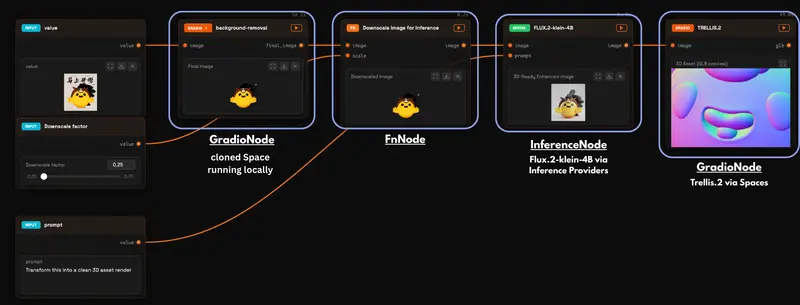
若需要长期托管工作流,可将其部署到Hugging Face Spaces,步骤如下:
app.py(即上述工作流代码);requirements.txt,添加daggr及其他依赖(如gradio、Pillow);目前Daggr处于Beta测试阶段,保持轻量易用的核心定位,未来可能会有以下更新:
若在使用过程中发现Bug或有功能需求,可通过Daggr官方GitHub仓库提交Issue,同时也可分享自己的工作流作品,有机会获得Gradio官方推荐。