Open Design
Open Design (OD) 是一个开源的 Web 应用,旨在复刻 Anthropic Claude Design 的核心体验——即“Artifact-first”的设计交付模式,但彻底打破了其闭源、云端绑定和模型锁定的限制。
 Smart Excalidraw
你是否曾在画流程图、系统架构图或数据库ER图时,花大量时间调整线条、对齐元素、重画连接箭头?
现在,你可以用一句话,让AI帮你生成一张可编辑的专业图表。
这就是 Smart Excalidraw —— 一个将大语言模型与 Excalidraw 画布结合的工具,让你用自然语言描述需求,自动生成结构清晰、风格一致的图表,并保留全部手动编辑能力。
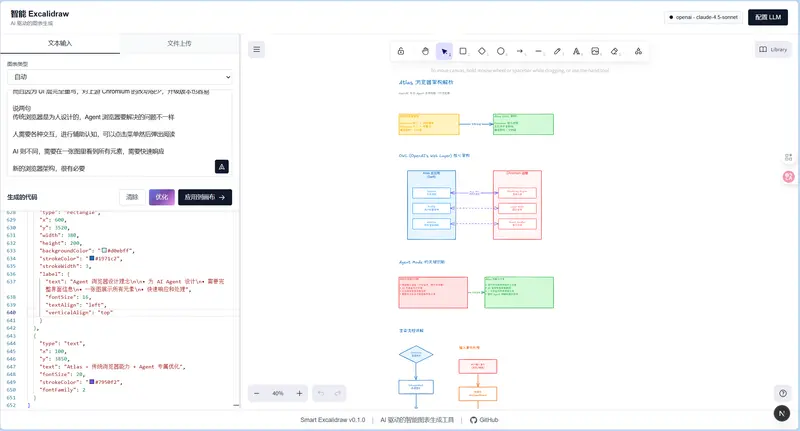
你只需在输入框中写下需求,比如:
AI 会理解你的语义,自动选择合适的图表类型,布局合理,元素清晰,无需你手动拖拽。
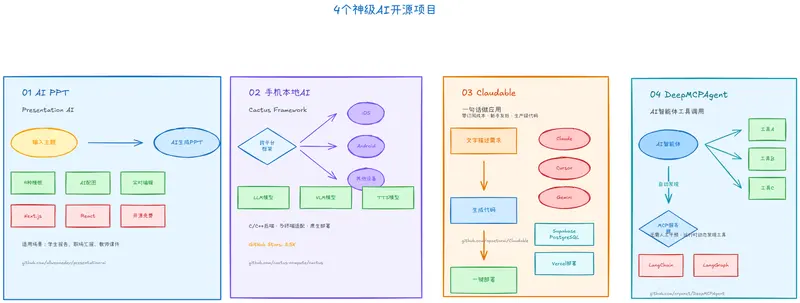
传统绘图工具中,箭头交叉、连接点错位是常见问题。
Smart Excalidraw 内置独创的连接点计算逻辑,自动识别元素边界,选择最优连接位置,确保线条干净、逻辑明确,不靠手动调整也能保持专业感。
支持的图表包括:
AI 会根据你的描述,自动判断最适合的类型,无需你提前决定。
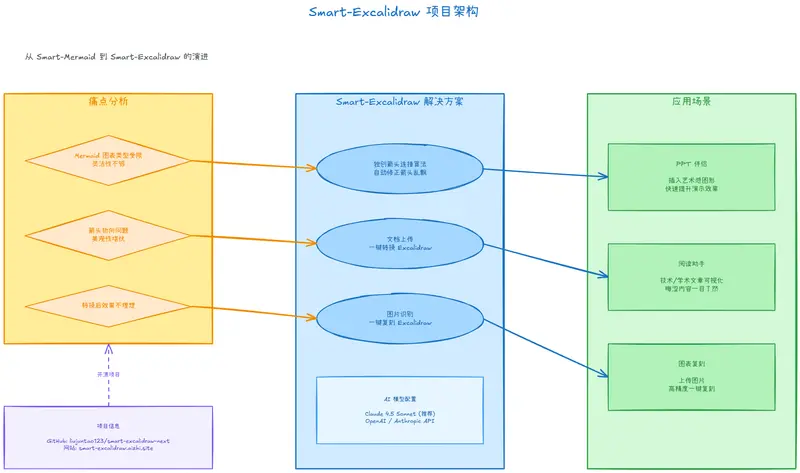
生成的图表不是静态图片,而是标准的 Excalidraw 文件。
你可以:
AI 是助手,不是替代者。你依然拥有全部控制权。
如果你的团队或组织已部署了该工具并配置了统一的AI服务:
之后你无需提供自己的 API Key,即可直接使用服务器端的模型(如 claude-sonnet-4.5),快速开始绘图。
如果你想使用自己的 OpenAI 或 Anthropic 账户:
配置完成后,即可使用自己的模型生成图表。所有密钥仅本地存储,无数据外传。
Q:推荐用哪个模型?
A:claude-sonnet-4.5 在理解复杂描述、生成结构化图表方面表现最佳,推荐优先使用。
Q:我的数据安全吗?
A:是的。你的 API Key、绘图内容、配置信息全部存储在本地浏览器,不会上传到任何远程服务器。
Q:支持哪些图表?
A:支持流程图、架构图、时序图、ER图、思维导图、网络拓扑等20余种,AI会根据描述自动选择最匹配的类型。
Q:生成后还能改吗?
A:当然可以。所有生成的图表都是标准 Excalidraw 画布内容,你可以像平时一样自由编辑、增删、调整样式。
Q:访问密码和本地配置哪个优先?
A:访问密码优先级更高。一旦启用,系统将忽略你本地的 API Key 设置,强制使用服务器端配置。