Agentic Design Patterns | 智能体设计模式
《Agentic Design Patterns: A Hands-On Guide to Building Intelligent Systems》是由前谷歌工程师 Antonio Gulli 撰写的一本系统性介绍 AI 智能体(Agent)架构设计的技术书籍。它深入剖析了现代智能体系统的构建方法,涵盖从基础任务分解到复杂多智能体协作的完整设计体系。
这是一门专为初学者设计的全面而实用的生成式 AI 课程,无论你是刚接触 AI 的开发者,还是希望将 AI 技术应用到实际项目中的工程师,都能从中获得扎实的知识基础和实践能力。
 Generative AI Course(生成式 AI 入门课程)
这是一门专为初学者设计的全面而实用的生成式 AI 课程,无论你是刚接触 AI 的开发者,还是希望将 AI 技术应用到实际项目中的工程师,都能从中获得扎实的知识基础和实践能力。
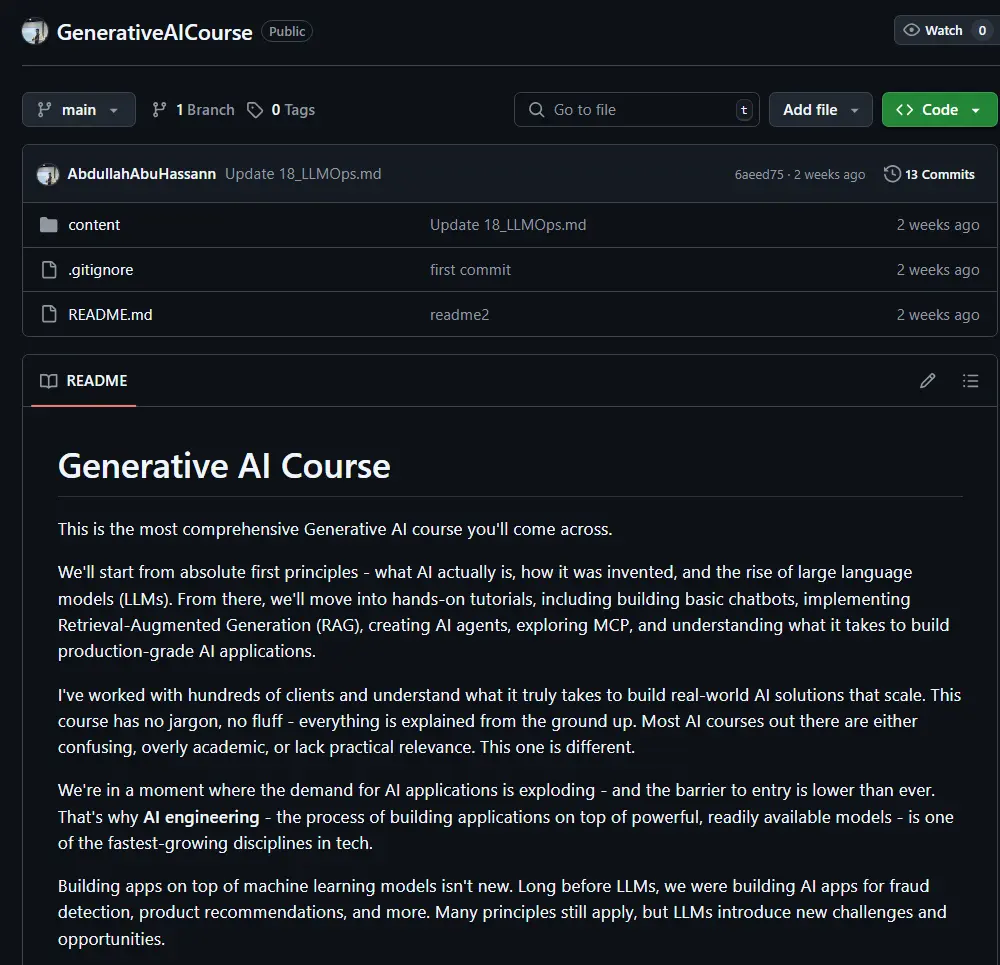
市面上许多 AI 课程要么过于理论化,令人困惑;要么缺乏深度,无法真正指导实践。而本课程的核心理念是:
没有术语堆砌,没有冗余内容,一切从头讲清楚。
我曾与数百位客户合作,深知在真实场景中构建可扩展 AI 解决方案所需的关键技能。本课程正是基于这些经验打造,帮助你快速掌握生成式 AI 的核心概念与实战技巧。
| 主题 | 内容 |
|---|---|
| LLM 基础 | 部署本地模型、理解上下文管理 |
| 提示工程 | 编写高效提示词、防御性提示策略 |
| 检索增强生成(RAG) | 构建知识驱动的 AI 应用 |
| AI 代理 | 创建能自主决策的 AI 智能体 |
| MCP 协议 | 探索通用工具调用协议 |
| LLMOps | 理解模型监控、日志、性能优化 |
| 开发环境搭建 | 完整设置 VS Code + Python + API 密钥 |
请按照以下步骤配置您的开发环境,以便顺利运行课程中的实验练习。
前往 VS Code 官网 下载对应系统的版本:
下载并完成安装后打开 VS Code。
Windows:
访问 Git 官网,下载并运行安装程序,使用默认设置即可。
Mac:
打开终端,输入:
git --version若未安装,系统会提示安装 Xcode 命令行工具,点击“Install”。
Linux:
运行以下命令安装 Git:
sudo apt update
sudo apt install git< > Code 按钮,复制 HTTPS 地址。Ctrl+Shift+P(Windows/Linux)或 Cmd+Shift+P(Mac),输入 Git: Clone 并选择。或者使用终端命令:
git clone [粘贴仓库URL]
cd [仓库名称]
code .在 VS Code 左侧边栏点击扩展图标(形似积木):
.env 文件在项目根目录下的 content 文件夹中新建一个文件,命名为:
.env编辑该文件,添加如下内容:
OPENAI_API_KEY=your_openai_key_will_go_here保存文件。
.env 文件中最终 .env 文件应如下所示:
OPENAI_API_KEY=sk-proj-abc123...您的实际密钥⚠️ 注意:不要分享此文件或上传到公共仓库!
打开 VS Code 终端(快捷键:Ctrl+\`` 或 Cmd+“)
python -m venv venvvenv\Scripts\activatesource venv/bin/activatepip install openai python-dotenv jupyter.ipynb Jupyter 筆記本venv 中的 Python 解释器✅ API key configured,说明设置成功!| 问题 | 解决方法 |
|---|---|
Command 'python' not found | 尝试使用 python3;Windows 用户需从 Python 官网 安装 |
No module named 'openai' | 确保激活了虚拟环境 (venv),重新运行 pip install openai python-dotenv |
| API 密钥无效 | 检查 .env 文件是否保存正确,确认账户已绑定支付方式 |
.env 文件包含敏感信息,切勿上传至 GitHub 或共享给他人