Diffusion Training Dataset Composer - 最新版
Diffusion Training Dataset Composer是一款基于 PyQt5 的图形化界面工具,专为构建适用于 LoRA/DreamBooth 和微调任务的数据集而设计,支持高度定制化的设置、错误处理机制以及友好的用户体验,非常适合需要频繁构建训练样本的用户。
![ComfyUI的使用截图[1]](https://pic.sd114.wiki/wp-content/uploads/2025/04/1743861806-1743861806-ComfyUI.webp)
ComfyUI 是一款开源的节点式图形用户界面(GUI)软件,专为利用生成式AI模型创建图像、视频和音频而设计。它特别支持Stable Diffusion(SD)系列模型、Flux模型以及其他扩散模型,以灵活性和模块化设计著称,用户可以通过节点连接的方式设计和执行复杂的内容生成工作流。
这款软件不仅适合有编程经验的高级用户,也为零基础用户提供了友好的操作环境。它完全开源,可在本地设备运行,强调隐私保护和高度定制化。
ComfyUI 的核心在于其节点式工作流设计。用户无需编写代码,只需通过连接“节点”来定义内容生成过程。每个节点代表一个独立功能,例如加载模型、输入提示或保存输出。节点之间通过彩色线条连接,清晰展示数据流向。
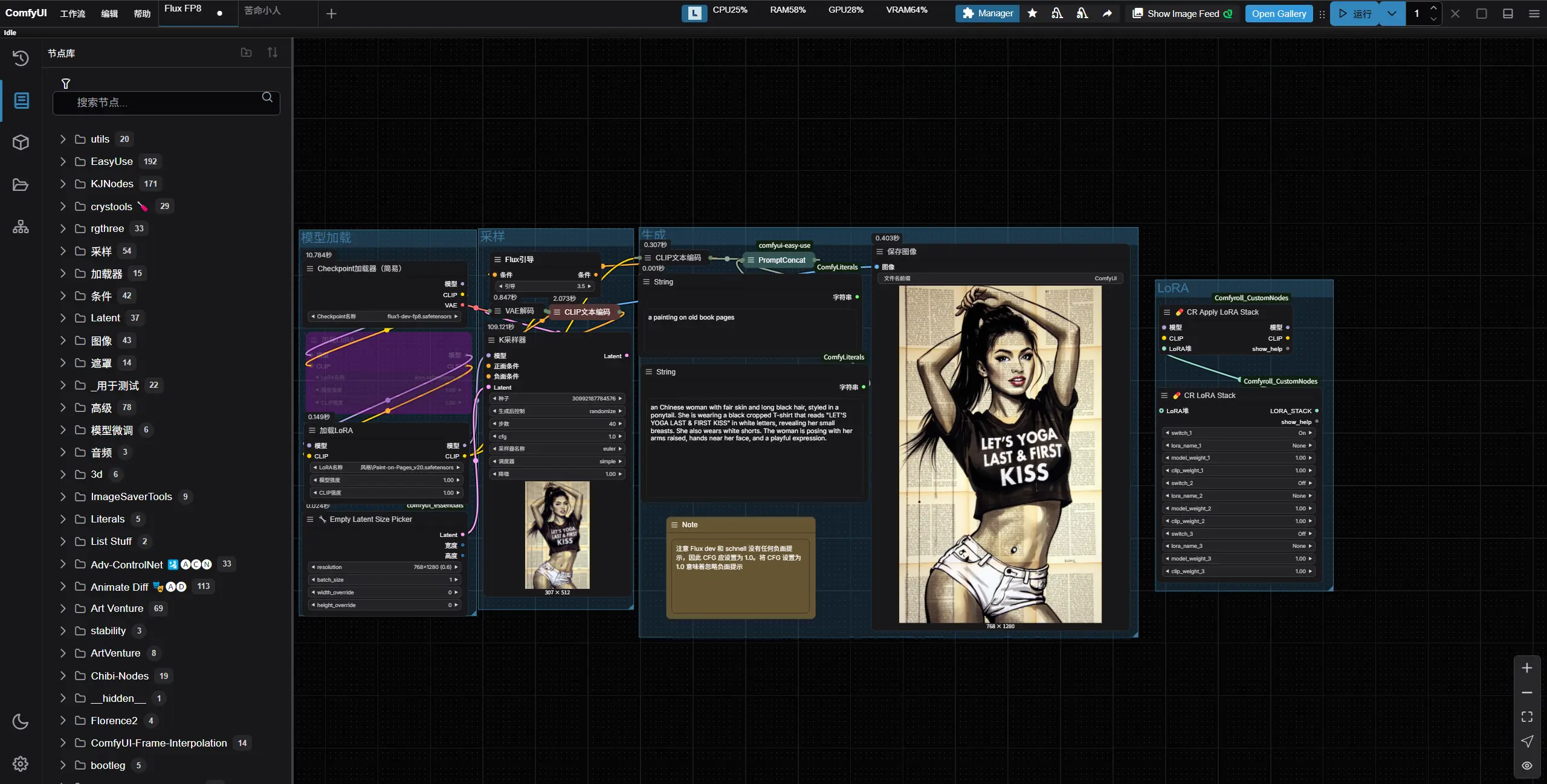
这种可视化编程方式降低了技术门槛,即使没有编程背景的用户也能快速上手。相比传统代码行操作,节点式设计让复杂流程一目了然,便于调试和优化。用户可以直观看到数据如何在不同节点间流动,从而更好地理解和调整生成过程。
ComfyUI 支持图像、视频和音频等多种媒体生成,提供直观的节点系统和强大的后端支持。它针对低资源设备优化,即使硬件配置有限也能流畅运行。以下是其主要特点:
与专注于单一图像生成的工具不同,ComfyUI的多媒体支持和API功能使其兼顾艺术家和开发者的需求,既能通过GUI直观操作,也能程序化集成。
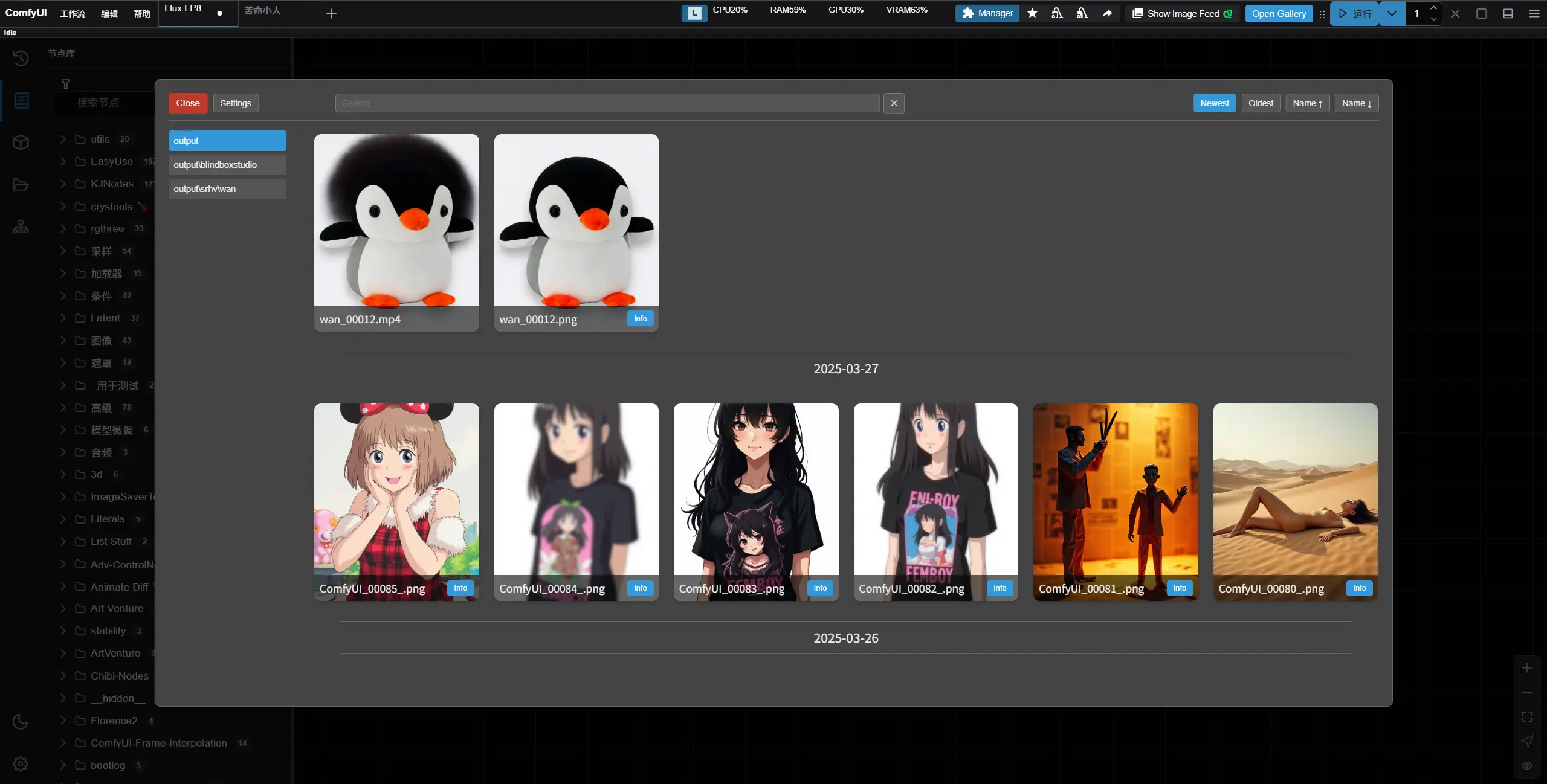
ComfyUI 可生成图像、视频和音频,满足跨媒体创作需求。用户能在同一平台管理不同项目,无需切换工具,大幅提升工作效率。例如,利用SD系列模型生成图像,或通过混元视频模型创建动态内容。
ComfyUI 支持众多开源生成模型,包括:
用户可从Civitai和Hugging Face直接下载模型,开源特性降低成本并鼓励社区创新,简化模型获取流程。
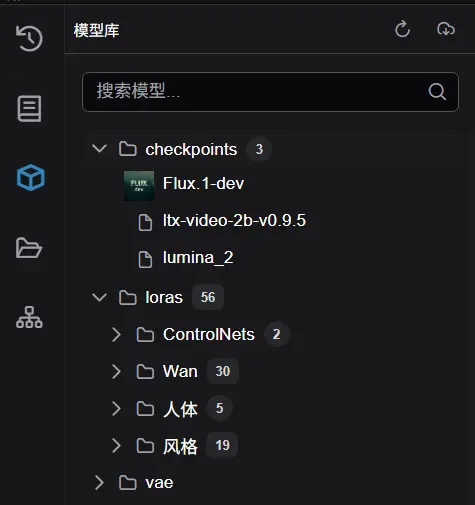
通过自定义节点,用户可集成个人模型或算法。社区已贡献数千个节点,如Animatediff(动画生成)、IPAdapter(图像风格迁移),极大扩展了功能。这种可扩展性让ComfyUI适应不同需求,并随技术进步不断更新。
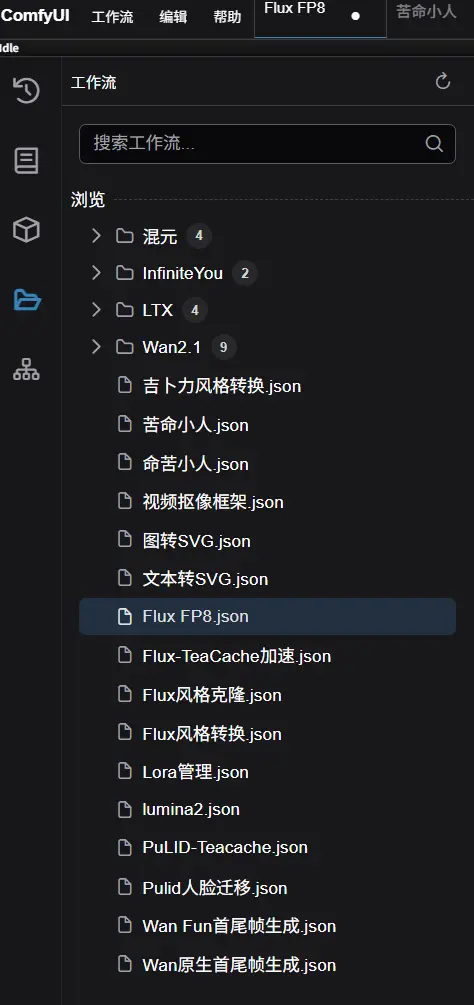
节点系统让工作流设计直观易懂,用户可通过拖拽和连接快速试验创意。数据流可视化增强透明度,便于追踪和优化生成过程,激发更多创作可能性。
异步队列支持多任务并行处理,提升生产力。智能内存优化让低显存GPU也能运行高需求模型,适合硬件资源有限的用户。
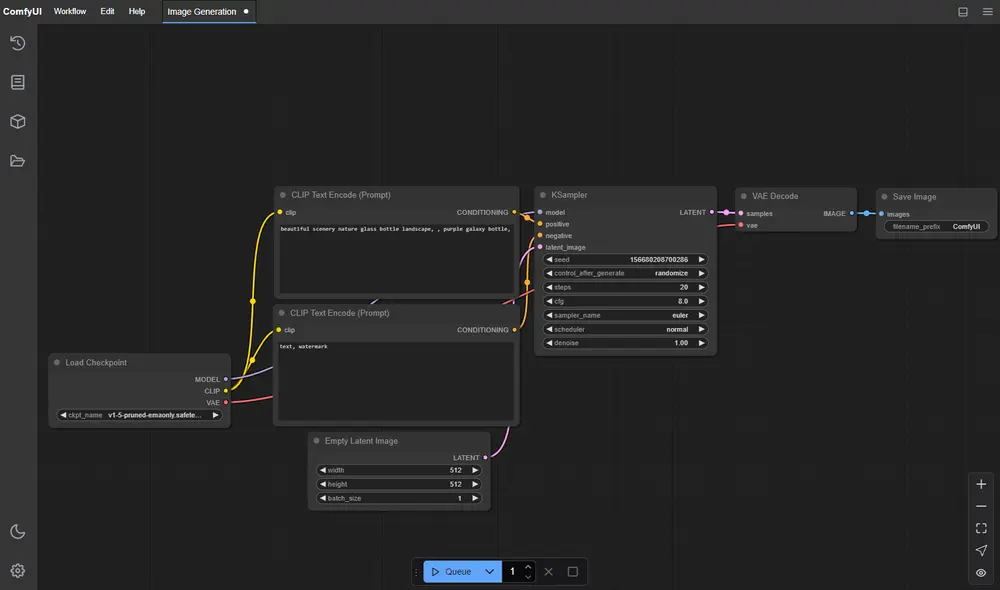
ComfyUI 通过浏览器访问,提供一个节点工作区。首次启动时,默认展示文本到图像工作流。界面包括工具栏(含“未保存工作流程”和“队列”按钮)和节点区域,数据流通过彩色线条连接显示。
颜色编码和搜索功能让操作更高效,减少错误。
基本步骤包括:
此流程是入门基础,掌握后可扩展到更复杂任务。
这种方式便于协作和复现,增强实用性。
ComfyUI 与 Stable Diffusion WebUI 对比
| 特性 | ComfyUI | Stable Diffusion WebUI (AUTOMATIC1111) |
| 易用性 | 复杂,需要了解基于节点的工作流程 | 初学者友好,直观的界面 |
| 定制性 | 高,通过节点完全可定制的工作流程 | 有限,仅限于预设和基本调整 |
| 工作流程灵活性 | 高,支持批量处理和一致的输出 | 有限,侧重于单张图像 |
| 硬件需求 | 在较低配置的硬件上高效运行 | 需要强大的 GPU 或云端访问 |
| 社区支持 | 正在增长,但比 WebUI 小且不发达 | 成熟,庞大的开源社区 |
| 学习曲线 | 陡峭 | 初学者友好 |
| 主要用例 | 复杂的定制工作流程、批量处理、高级项目、视频生成 | 快速生成、简单任务、初学者入门 |
--lowvram 选项运行,但性能可能会下降。ComfyUI 系统要求
| 组件 | 最低要求 | 推荐要求 |
| 显卡 | 英伟达显卡,至少 8GB 显存 (RTX 2060S) | 英伟达显卡,至少 12GB 显存 (RTX 3070 或更高) |
| 处理器 | 现代处理器 (Intel i5 或 Ryzen 5 或更高) | 英特尔reetgniy第 12 代 i5 或更高 |
| 内存 | 16GB | 32GB 或更高 |
| 操作系统 | Windows 10/11 或 Linux | Windows 10/11 + 英伟达显卡 |
| 存储 | 足够的空间用于模型和生成图像,建议使用 SSD | 建议使用 NVMe SSD,至少 128GB |
Windows: 主要有两种方法:独立压缩包(便携式)和手动安装。建议使用 ComfyUI Desktop 版本。官方安装包可在 GitHub 上获取 。独立版本需要使用 7-Zip 解压缩。对于英伟达显卡运行 run_nvidia_gpu.bat,对于仅使用 CPU 运行 run_cpu.bat 。也可以使用第三方启动器,如Stability Matrix、秋葉aaaki整合包(国内用户推荐使用)。
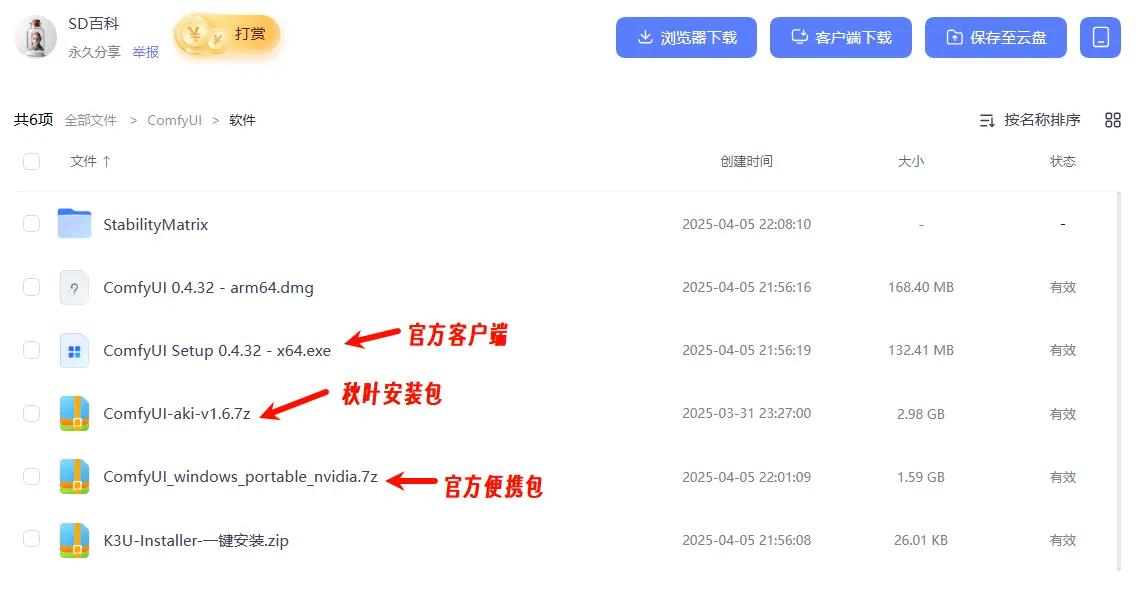
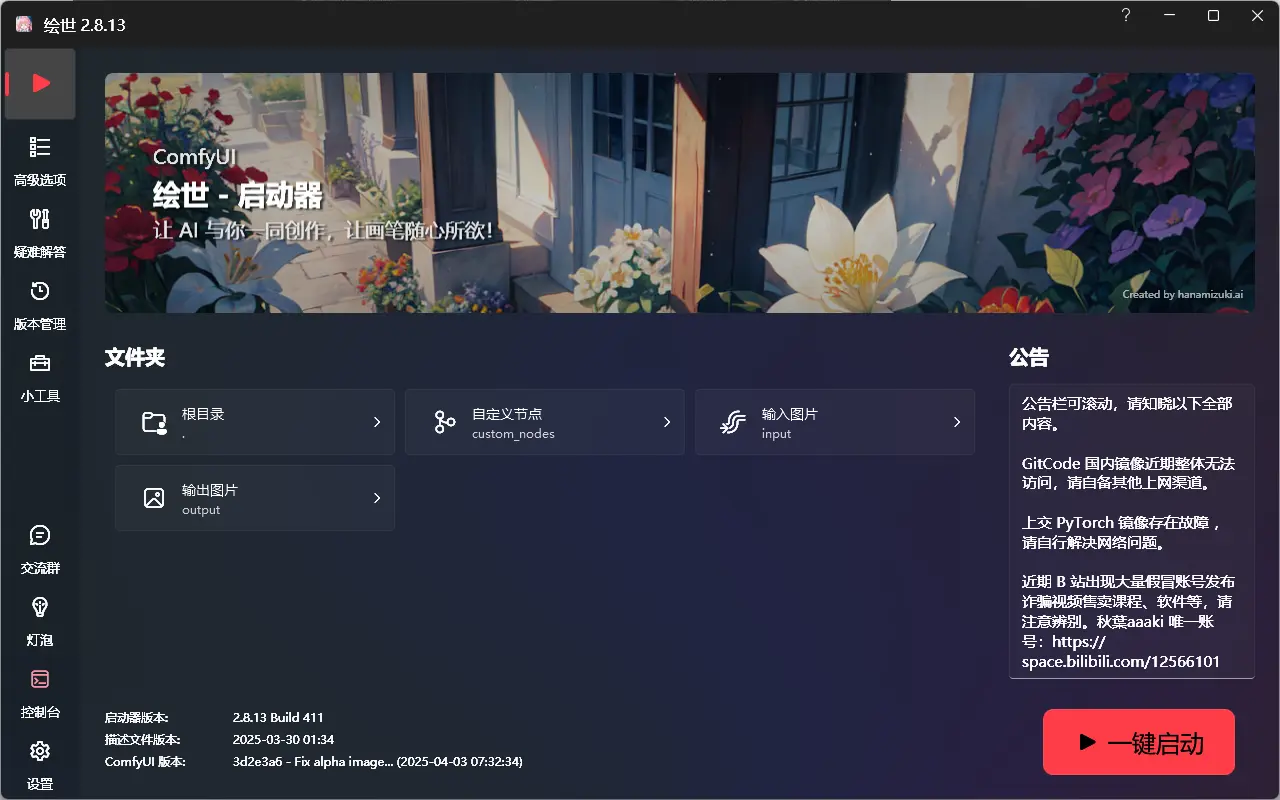
国内用户推荐使用秋葉aaaki整合包,对于版本更新、插件及模型下载,都使用了国内镜像进行替换,对国内用户更友好。
macOS: 通常使用 Homebrew 进行手动安装。需要安装 cmake、protobuf、rust、python@3.10、git 和 wget 等软件包。克隆 ComfyUI 仓库并在虚拟环境中安装依赖项。通过在 ComfyUI 目录中运行 python main.py 启动 ComfyUI 。ComfyUI Desktop 也支持 macOS (ARM) 测试版 。
Linux: 手动安装是主要方法。步骤与 macOS 类似,包括克隆仓库、创建 Conda 环境、安装依赖项(支持 CUDA 的 PyTorch 或支持 ROCm 的 PyTorch)以及运行 python main.py。提到了 Rocky Linux 9.x 。Linux 提供的 英伟达性能略优于 Windows。
确保有足够的磁盘空间(ComfyUI Desktop 大约需要 15GB),考虑安装在 SSD 上以加快加载速度。如果在“Load Checkpoint”节点中单击模型名称没有任何反应,则可能表明没有安装模型或配置不正确。手动通过命令行 (git pull) 更新 ComfyUI 和 Manager 可以解决一些问题。
如果在服务启动期间遇到错误,请尝试使用 python3 main.py 或 python main.py --force-fp16。已识别的常见问题和解决方案为在安装过程中遇到问题的用户提供了宝贵的故障排除信息。通过突出潜在的陷阱及其补救措施,报告可以帮助用户克服常见的安装障碍,并更顺利地启动和运行 ComfyUI。
ComfyUI的生态系统非常丰富,提供了大量的自定义节点和插件,如ComfyUI-Manager、ComfyUI-Custom-Scripts、AnimateDiff-Evolved等。这些插件极大地扩展了ComfyUI的功能,满足了不同用户的需求。
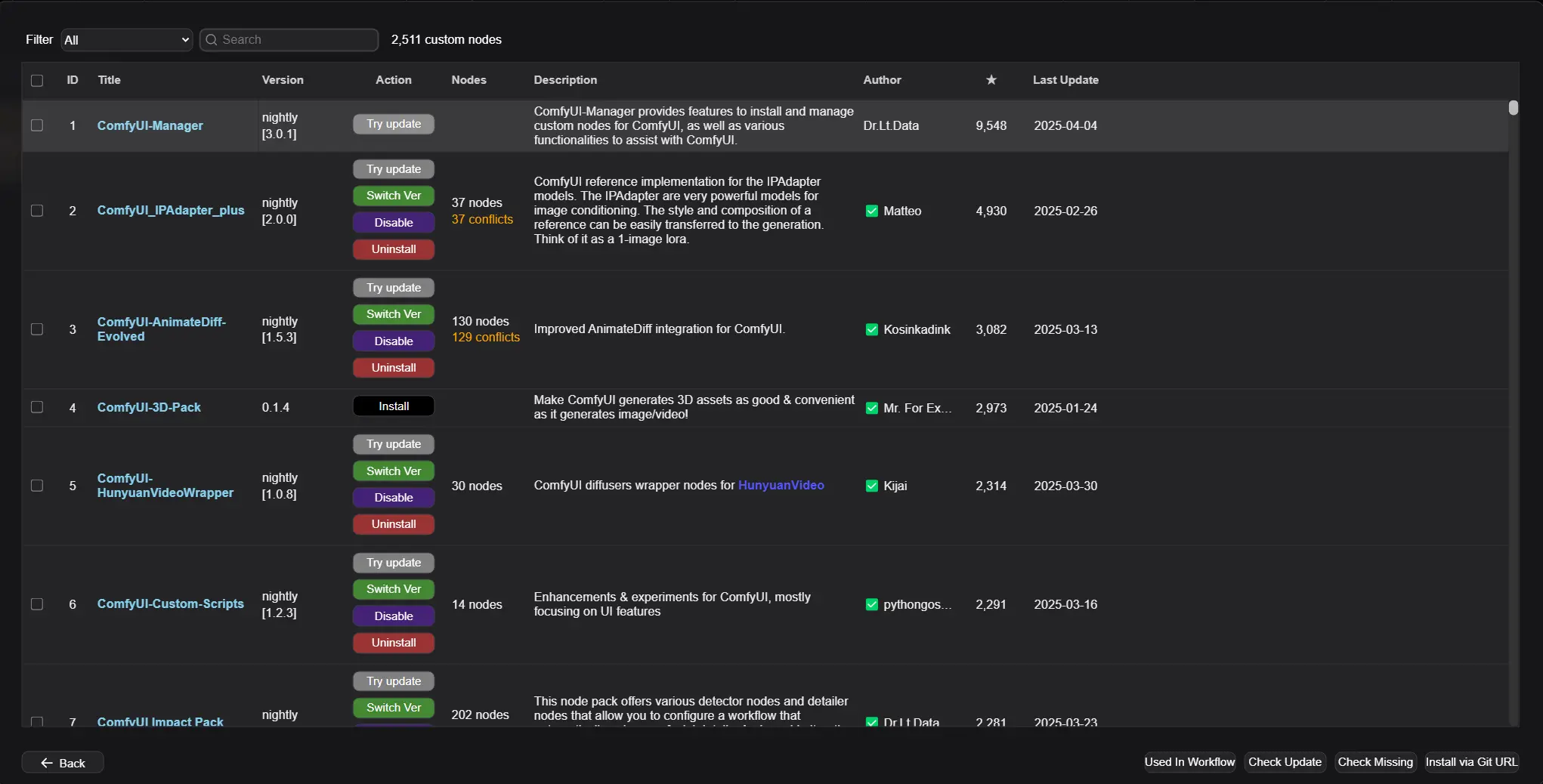
常用的 ComfyUI 扩展插件
| 插件名称 | 简要描述 | 主要功能/特性 |
| ComfyUI-Manager | 一个强大的节点管理器,用于管理自定义节点 | 安装、移除、禁用和启用自定义节点,更新 ComfyUI,安装缺失节点 |
| ComfyUI-Custom-Scripts | 提供各种实用脚本和节点 | 自动排列图表,工作流程 SVG,图像Feed,保存自定义工作流程等 |
| comfyui_controlnet_aux | 集成几乎所有 ControlNet 预处理器的 AIO Aux Preprocessor 节点 | 为各种 ControlNet 模型创建提示图像 |
| rgthree-comfy | 提供各种实用的节点,使工作流程更清晰、更简单、更快 | 种子控制,重路由,上下文管理,LoRA 加载器堆栈等 |
| ComfyUI_LayerStyle | 将基本的 Photoshop 功能迁移到 ComfyUI | 图层样式,一键移除背景,AI 抠图等 |
| ComfyUI-KJNodes | 提供设置/获取功能,隐藏“意大利面条式”连接 | 使界面更简洁 |
| ComfyUI-AnimateDiff-Evolved | 一个强大的动画生成插件 | 用于生成各种动画效果 |
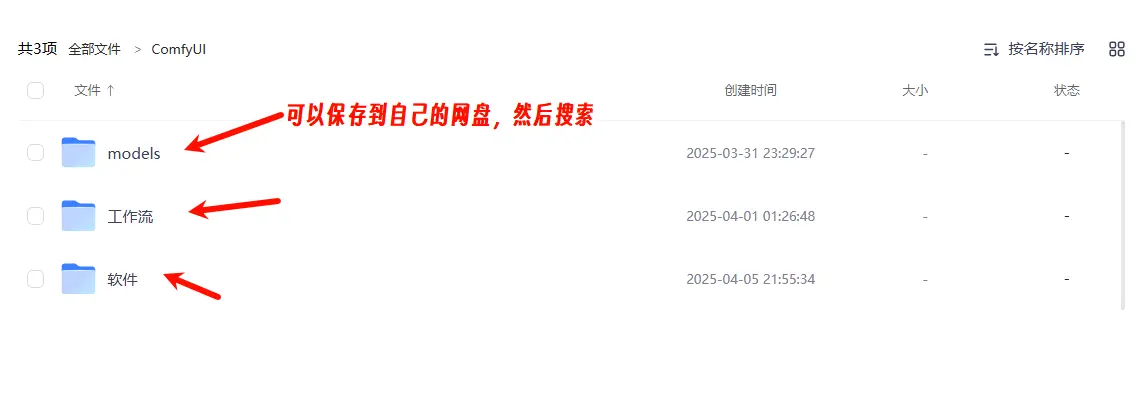
PS:以上所提到的软件都已上传到国内网盘,还有所需的工作流和模型,可保存到自己的网盘,然后搜索到自己想要的模型进行下载。