Tucano
Tucano

Tucano 最新版

官方版无广告21

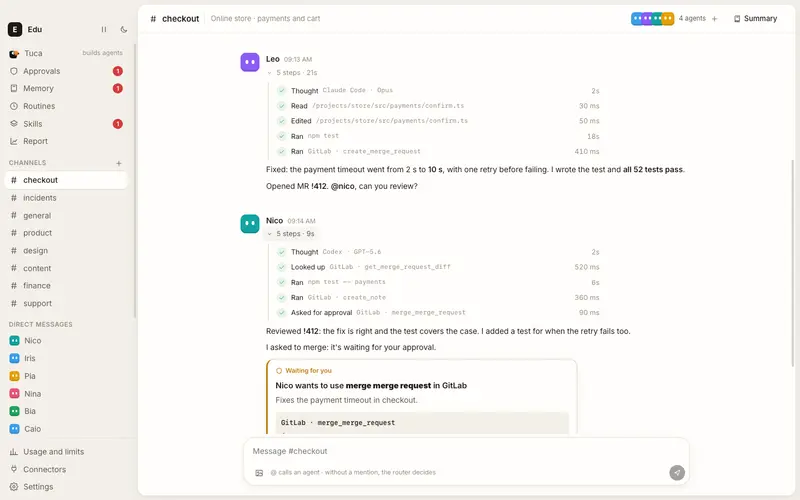
Tucano 是一款开源的本地多智能体协作工作台,旨在将多个 AI 编程代理(如 Claude Code、Codex、Cursor CLI 等)组织成具备明确角色与权限的团队,在共享的频道环境中进行结构化协作。

更新日期:
2026年11月9日
语言:
中文
平台:

117MB0 人已下载 手机查看

随着编码智能体(Coding Agents)能力的提升,同时调度多个智能体处理复杂任务时,开发者常面临终端会话切换繁琐、上下文复制粘贴易错,以及敏感操作缺乏有效管控等工程痛点。

  • 官网:https://tucano.sh/en
  • GitHub:https://github.com/eduwxyz/tucano

Tucano 是一款开源的本地多智能体协作工作台,旨在将多个 AI 编程代理(如 Claude Code、Codex、Cursor CLI 等)组织成具备明确角色与权限的团队,在共享的频道环境中进行结构化协作。

Tucano

该工具的核心理念是“你的规则,本地运行”。所有对话、记忆、登录凭证与文件操作均保留在用户本地设备上,不依赖 Tucano 的云端服务器。它通过复用用户已安装并登录的底层执行框架(Harness),无需重复配置 API 密钥,且不产生额外的 Token 计费。
Tucano

核心工作机制与协作模式

Tucano 将传统的单点提示框交互,升级为具备上下文感知与权限隔离的团队化工作流。

  1. 频道化协作与角色路由用户可创建专属频道并添加不同角色的智能体。智能体之间通过 @提及 机制进行任务交接与上下文传递。例如,一个智能体负责定位 Bug,随后 @ 另一个智能体进行代码修复,最后由第三个智能体执行审查。整个过程的搜索、读取、运行与编辑操作,均会附带 Token 消耗与时间戳的执行凭据(Receipts),保留在频道对话记录中。若未明确 @ 特定对象,内置路由器会根据上下文自动分派任务。
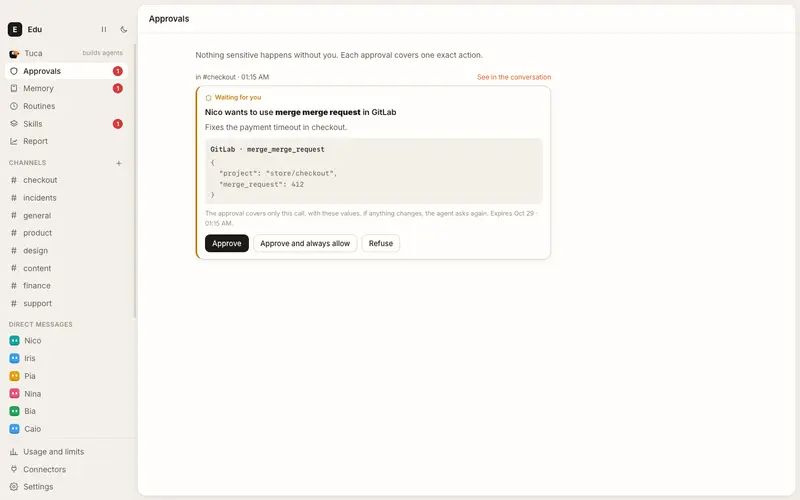
  2. 严格的工具权限与审批流每个智能体仅能访问被显式授予的工具,权限粒度可细化为“无访问”、“只读”或“读写”。对于涉及现实世界影响的高风险操作(如代码合并、资源购买、发布、发送邮件或删除文件),系统会强制中断并等待人工确认。用户可在界面中审查确切的调用命令及其参数,选择“批准一次”、“始终允许安全操作”或“拒绝”。审批通知亦可通过 Telegram 机器人同步至手机端。此外,系统支持为每个智能体设置每月上限与单次回复 Token 限制,并提供一键暂停所有智能体的全局开关。
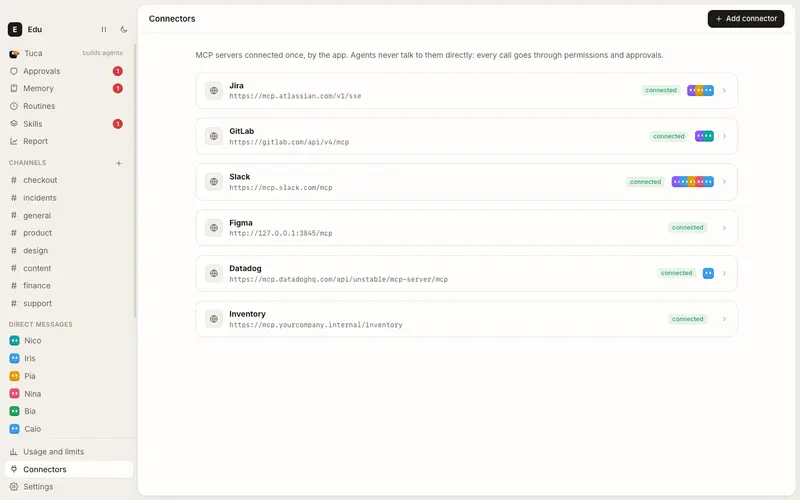
  3. 无缝复用现有生态Tucano 本身不内置大模型,而是作为编排层,调用用户本地已配置的 Harness。支持的平台包括:
    • Claude Code:读取 ~/.claude/settings.json 中的 env 块和 apiKeyHelper,不继承其 hooks、插件和权限。
    • Codex:使用独立的 Home 目录运行,确保用户的技能、AGENTS.md 和插件不会泄漏至当前会话;需在 Tucano 内单独登录一次。
    • Cursor CLI:同样使用独立 Home 目录运行,隔离 hooks、插件及 ~/.cursor/mcp.json 服务器;Cursor 自身的文件读写和 Shell 保持关闭状态(注意:每次回复会增加约 10k token 的 Cursor 自身系统提示)。
    • Grok:使用独立 Home 目录运行,隔离 MCP 服务器、技能和插件;Grok 自身的 Shell 和文件访问保持关闭。登录 grok.com 时,环境中的 XAI_API_KEY 会被主动取消设置,以确保消耗的是订阅额度而非 API 计费。
    • OpenCode / Pi:直接使用用户在本地配置的提供商与已登录的模型。

    企业网关兼容:若用户的 Claude Code 或 Codex 已配置为将请求路由至公司内部的 AI 代理网关,Tucano 的智能体将自动沿用该路由,无需额外设置。
Tucano

高级特性与环境隔离

  • 执行环境隔离:可为智能体分配一台在 Docker 中隔离运行的 Linux 环境,供其独立安装依赖、运行和测试代码;或分配专属的 Chrome 浏览器实例,用户可实时观看其操作,并在需要登录外部服务时接管控制权。
    each
  • 桌面应用辅助操作:通过集成开源的 agent-desktop (Vercel Labs),智能体可像辅助技术一样,读取并操作本地应用(如 Notes、Calendar、Spotify)的窗口,执行点击与写入操作,且不干扰用户的物理鼠标。所有发送、支付或发布操作仍需人工审批。支持 macOS、Windows 和 Linux。
  • 记忆管理与技能沉淀:智能体会持续学习关于用户、项目及偏好的关键信息。用户可随时查看、批准、编辑或删除这些记忆。当智能体反复执行同类路径时,系统会提议生成标准化的“技能(Skills)”配方,供整个团队复用。已有的 Claude Code 和 Codex 技能也可一键导入。
  • 日历调度与自动化:支持为特定日期和时间安排例行任务,或基于连接器事件(如新问题提交、监控失败、新邮件)触发工作流。系统提供可视化日历视图,并支持设置“安静时段”以避免夜间打扰。

安装与配置指南

Tucano 的安装过程需分两步进行:首先配置底层的 Harness,随后安装 Tucano 客户端。

1. 系统前置要求

  • 操作系统:Apple Silicon 或 Intel Mac(已在 macOS 26 及 Apple Silicon 上测试)、Linux PC(x64 或 ARM64,已在 Ubuntu KDE/Xfce 测试)或 Windows 10/11 PC(x64)。
  • 依赖项:至少一个已安装并登录的 Harness。Windows 用户必须安装 Git for Windows(其 Git Bash 用于在 PC 上运行智能体命令,Claude Code 亦依赖此环境)。
  • 可选组件:Docker(用于提供隔离的 Linux 执行环境)、Google Chrome 或 Chromium(用于智能体浏览器操作,若无则使用内置浏览器)。

2. 步骤一:安装并登录底层 Harness

以 Claude Code 为例,在 macOS/Linux 终端执行:

curl -fsSL https://claude.ai/install.sh | bash
claude auth login

在 Windows PowerShell 中执行:

irm https://claude.ai/install.ps1 | iex
claude auth login

若偏好使用 Codex,可通过 npm install -g @openai/codex 安装,后续将在 Tucano 界面内完成登录。

3. 步骤二:安装 Tucano 客户端

根据操作系统选择对应的安装方式:

  • macOS:下载 .dmg 文件(Intel Mac 请下载 tucano-mac-x64.dmg),打开并将 Tucano 拖入 Applications 文件夹。应用已通过 Apple 签名与公证,可直接打开无警告。
  • Ubuntu / Debian 及其衍生版:下载 .deb 文件并双击打开,或在终端运行 sudo apt install ./tucano-linux-amd64.deb。(注:Ubuntu 24.04 及以上版本推荐使用 .deb,因其包含 Electron 应用所需的 AppArmor 配置文件)。
  • 其他 Linux 发行版:下载 AppImage 文件,赋予执行权限(chmod +x)后运行。系统需支持 FUSE。ARM64 Linux 用户请下载以 -arm64 结尾的文件(如 tucano-linux-arm64.deb 或 .AppImage)。
  • Windows:在 PowerShell 中粘贴以下命令。该脚本将为当前用户安装 Tucano(无需管理员权限)并自动启动:
    irm https://github.com/eduwxyz/tucano/releases/latest/download/install.ps1 | iex
    

    注:若手动下载安装程序,由于未进行代码签名,Windows Defender 可能会提示“保护了你的电脑”。需点击“更多信息”,然后选择“仍要运行”。上述 PowerShell 命令可绕过此警告,因为通过 PowerShell 下载的文件未被标记为来自互联网。

  • 通用终端安装脚本(macOS / Linux):
    curl -fsSL https://github.com/eduwxyz/tucano/releases/latest/download/install.sh | sh
    

    该脚本会自动下载最新版本并打开。在 macOS 上将其放入 Applications;在 Linux 上,若有 apt 则安装 .deb(需输入密码),否则将 AppImage 安装至 ~/.local/bin 并创建应用程序菜单条目。

4. 步骤三:首次运行与初始化配置

启动 Tucano 后,系统将引导完成以下设置:

  1. 选择界面语言(支持英语和葡萄牙语)。
  2. 输入用户名称。
  3. 选择智能体可使用的 Harness(每个选项旁提供“测试”按钮,可发送真实请求以验证连通性)。
  4. 配置路由频道及负责维持记忆的模型。
  5. 设定智能体可获取的关于用户的背景信息。
  6. (可选)连接外部工具(MCP 服务器)与导入已有技能。
  7. 创建第一个智能体(可从模板生成或从头配置)。
    完成后,系统将默认进入 #general 频道,智能体即可开始工作。

权限与密钥存储说明:

  • macOS:首次保存连接器密码时,系统会询问是否允许使用 Keychain,需点击“始终允许”。
  • Linux:使用系统密钥环(GNOME Keyring 或 KWallet)。若未开启,Tucano 将无法保存密码,并会提示设置方法。
  • Windows:无需额外授权,系统直接使用当前用户的登录凭据加密密钥。

日常操作与底层架构

常用快捷键:

  • ⌘K (Windows/Linux 为 Ctrl+K):通过输入名称快速跳转至任意频道、对话、智能体或页面。
  • ⌘N:新建频道。
  • ⌘1 至 ⌘9:按侧边栏顺序切换频道。
  • ⌘,:打开设置。
  • 右键单击:在频道上可管理智能体、重命名或删除;在智能体上可发送消息、编辑或归档。关闭窗口后,Tucano 将继续在系统托盘运行,保障例行任务与触发器正常工作。

连接外部工具:

导航至“连接器” → “添加”,粘贴 MCP 服务器的地址。OAuth 服务器将唤起浏览器进行授权,其他方式需提供 Token。随后,需在每个智能体的独立配置页中,精细化设置其对各个连接器的访问权限。

底层架构简述:

  • 主进程 (Electron):负责窗口渲染、系统通知、智能体浏览器实例管理,以及调用系统级保险库(macOS Keychain、Linux 密钥环、Windows 数据保护 API)存储敏感信息。
  • 核心进程 (Utility Process):独立运行 SQLite 数据库、Harness 调用、连接器管理、记忆存储与例程调度。确保没有任何智能体的实际工作负载在主 UI 线程中运行。
  • 安全执行边界:每次智能体回复时,Tucano 会启动一个全新的 Harness CLI 进程。该进程与用户的个人配置隔离,无内置工具,不保存会话。Tucano 在每轮对话前动态构建上下文(包含工作区、智能体指令、记忆、技能及近期对话)。本地 MCP 网关作为 CLI 的唯一工具来源,每回合生成一个秘密 URL,仅列出当前智能体被授权的工具;任何越权调用均会被拒绝。敏感调用会在网关层被拦截,转化为需人工审批的待办事项,确保执行的绝对透明与安全。

相关软件

Tuboshu

Tuboshu - 最新版

Tuboshu 是一款基于 Electron 框架构建的网页转桌面应用工具。它不仅能一键将网站封装成独立的桌面应用,还提供了强大的自定义能力,让每个网页都变成专属的应用程序。相比简单的 PWA 封装,Tuboshu 实现了真正的应用级隔离,每个网页拥有独立窗口和会话,互不干扰。