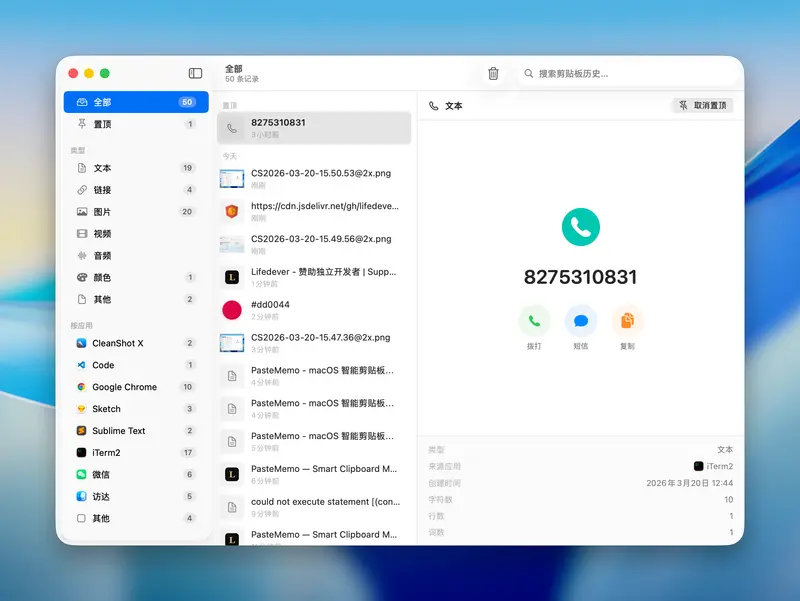
在 macOS 上,原生的剪贴板只能记住“最后一次复制”,这往往是效率的瓶颈。PasteMemo 不仅仅是一个历史记录工具,它重新定义了“粘贴”的含义——将剪贴板从一个临时的存储区,升级为一个智能、可操作、文件化的生产力中心。

专为开发者、设计师及高效能人士打造,PasteMemo 以完全离线、原生轻量的姿态,让你的每一次复制都更有价值。
- 官网:https://www.lifedever.com/PasteMemo
- GitHub:https://github.com/lifedever/PasteMemo
核心突破:复制即文件,粘贴即操作
1. 复制即文件 (Copy as File)
这是 PasteMemo 最革命性的功能。
- 文本变文件:复制一段长代码或日志,直接拖拽到 Finder 或文件对话框中,它瞬间变成一个
.txt 文件。 - 截图变图片:截屏后无需保存,直接从剪贴板历史拖拽出图片文件。
- 场景:快速归档聊天记录、批量保存代码片段、在邮件附件中直接拖入剪贴板内容。
2. AI 终端就绪 (AI-Ready)
专为 AI 编码时代设计。
- 无缝投喂:直接将剪贴板中的图片、代码文件或长文本拖入 Claude Code、Cursor 或其他 AI 终端窗口。
- 工作流加速:无需先保存文件再上传,实现“复制 -> 拖拽 -> AI 分析”的秒级闭环。
3. 智能内容识别
PasteMemo 不只是存储文本,它理解你复制的内容:
- 链接:自动抓取网站 Favicon 图标,预览更直观。
- 代码:高亮显示语法,区分语言类型。
- 颜色值:识别 Hex/RGB 色值并显示色块。
- 电话/路径:自动识别电话号码(支持拨打/短信)和文件路径(支持直接在 Finder 中定位)。
4. 粘贴界的“瑞士军刀”
不仅仅是 Cmd+V,PasteMemo 赋予每条记录多种操作:
- 粘贴路径:只粘贴文件的绝对路径,而非文件本身。
- 粘贴文件名:仅提取文件名。
- 粘贴 + 回车:一键粘贴并自动执行换行(终端命令神器)。
- 保存到文件夹:一键将剪贴板内容归档到指定目录。
极致体验:快、轻、私
- ⌨️ 全局键盘流:按下
⌘⇧V, anywhere, anytime。搜索、选择、粘贴,全程无需鼠标,心流不中断。 - 📌 常用置顶:将 API Key、常用命令、邮箱地址一键置顶,永远出现在列表首位,随叫随到。
- 📱 按应用筛选:清晰标记每条记录的来源(Chrome, VS Code, Figma, WeChat),快速定位上下文。
- 🔒 100% 离线隐私:
- 零网络连接:数据绝不出本地。
- 无账号/无云端:无需注册,没有订阅陷阱。
- 无追踪:你的剪贴板可能包含密码和私密信息,PasteMemo 承诺这些数据永远只留在你的 Mac 里。
- 🍏 原生轻量:
- 基于 SwiftUI 构建,完美融入 macOS 系统风格。
- 仅驻留菜单栏,不占用 Dock 栏位置。
- 极低的 CPU 和内存占用,老机型也能流畅运行。
全球化与自动化
- 7 种语言支持:English, 中文, 日本語, 한국어, Deutsch, Français, Español,覆盖全球主流用户。
- 自动更新:内置检查机制,自动从 GitHub 和 Gitee(针对国内用户优化)获取最新版本,始终保持最佳状态。
典型使用场景
| 角色 | 场景 | PasteMemo 解决方案 |
|---|
| 开发者 | 调试后端报错 | 复制终端报错 -> 拖拽生成 .log 文件 -> 直接拖入 AI 终端分析。 |
| 前端工程师 | 多文件路径引用 | 复制多个文件 -> 选择“粘贴路径” -> 一键生成 import 语句。 |
| 设计师 | 素材整理 | 截屏多个灵感图 -> 批量拖拽到 Finder 文件夹 -> 自动命名为图片文件。 |
| 运维人员 | 批量执行命令 | 复制命令列表 -> 使用“粘贴 + 回车” -> 自动逐行执行。 |
| 商务人士 | 隐私分享 | 复制含手机号的文档 -> 开启“打码/脱敏”或直接选择只复制文本部分。 |


![PasteMemo的使用截图[1]](https://pic.sd114.wiki/wp-content/uploads/2026/03/1774618184-1774618184-PasteMemo-2.webp)