网页 MCP 助手 (GPT-WebCodex) - 最新版
网页 MCP 助手 (GPT-WebCodex) 是一个让网页版 ChatGPT 能直接读写你本地代码的小工具。当 Codex / Cursor 额度用尽后,可以用它无缝充当“低配版 Codex”,彻底解决额度不够用的问题。无需安装 Docker,双击即可在 Windows 上使用。
![WriteBot的使用截图[1]](https://pic.sd114.wiki/wp-content/uploads/2026/02/1770194371-1770194371-WriteBot-4.webp)
WriteBot 是一款为 Microsoft Word 打造的AI 智能写作助手加载项,一站式集成AI创作、文本分析、专业排版三大核心能力,支持多平台AI服务且API密钥本地保存,无需跳出Word即可完成内容润色、格式优化、数据统计等全流程操作,大幅提升文档创作与排版效率,适配办公、创作、学术等各类文档场景。
WriteBot 的功能围绕 Word 文档创作的核心需求设计,从内容生成、文本处理到格式排版全方位赋能,无需切换其他工具,实现“一站式文档处理”。
基于 Agent 模式打造,AI可自动理解需求并调用工具读写、修改文档,覆盖从内容生成到优化的全环节,支持多风格适配,满足不同文档场景需求。
| 功能 | 核心说明 | 适用场景 |
|---|---|---|
| 智能需求 | Agent 模式自动解析创作需求,联动工具处理文档 | 复杂创作需求、批量文档修改 |
| 文本润色 | 优化语句表达,让内容更流畅自然、逻辑更清晰 | 所有文档的表达优化,如报告、论文、文案 |
| 语法检查 | 智能检测并修正中英文语法、标点错误 | 学术论文、商务邮件、正式报告 |
| 翻译 | 精准中英文互译,保留文档原有格式 | 双语文档创作、外文资料整理 |
| 生成摘要 | 自动提取文档/选中文本核心内容,生成精炼摘要 | 长篇报告、文献、文章的核心提炼 |
| 续写内容 | 基于上下文智能续写,支持正式/轻松/专业/创意等多风格 | 文案创作、演讲稿、文章续写 |
| 生成内容 | 根据文字描述,一键生成全新符合要求的内容 | 快速创作初稿、文案构思、内容拓展 |
无需手动计算,实时统计文档或选中文本的详细信息,支持中英文混合统计,数据精准直观,满足文档字数要求、排版统计等需求:

针对 Word 文档排版的痛点打造的专业工具,自动检测格式问题并给出优化方案,兼顾规范性与高效性,尤其适合正式文档、企业标准化文档创作:
| 功能 | 核心说明 | 解决痛点 |
|---|---|---|
| 格式分析 | 自动检测文档格式问题,生成针对性优化建议 | 格式混乱、不符合排版规范 |
| 变更清单 | 可视化管理待应用的格式变更,按需选择执行 | 批量格式修改,避免重复操作 |
| 颜色标识治理 | 智能分析文本颜色使用情况,提供规范化建议 | 颜色使用杂乱、无统一标准 |
| 格式标记分析 | 检测下划线、斜体、删除线等标记的使用合理性 | 格式标记滥用、重点不突出 |
| 页眉页脚模板 | 快速配置页眉页脚,支持首页不同、奇偶页不同 | 手动配置繁琐、格式不一致 |
| 中英混排规范 | 自动统一中英文字体,修正字符间距与标点 | 中英混排格式混乱、间距不均 |
基础安装(推荐,保持默认路径)
WriteBotSetup.exe;C:\Users\<用户名>\WriteBot,强烈建议保持默认,避免后续兼容问题;自定义路径安装(按需选择)
WriteBotSetup.exe --target "自定义安装路径"(例:WriteBotSetup.exe --target "D:\WriteBot");更新说明
后续更新只需运行最新版 WriteBotSetup.exe 即可;若首次安装使用了自定义路径,更新时必须使用相同的--target路径,否则会出现兼容问题。
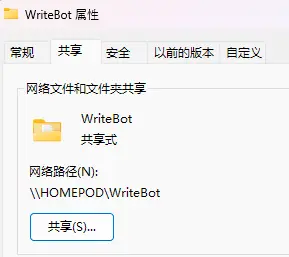
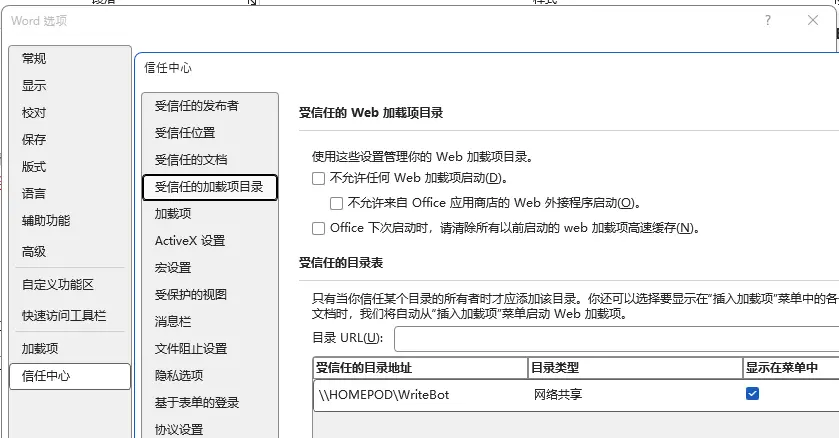
安装完成后,需配置Word信任中心,将WriteBot添加为受信任加载项,否则无法正常使用: