Any Auto Register - 最新版
Any Auto Register 是一款开源的多平台账号自动注册与管理系统,专为 AI 开发者和重度用户设计。它支持 Trae.ai, Cursor, ChatGPT, Tavily 等主流平台,内置 Web UI,提供从邮箱生成、验证码破解到代理轮换的全流程自动化解决方案。
Raw Alchemy是一个基于 Python 的命令行工具,用于实现高级 RAW 图像处理流程。它旨在将 RAW 文件转换到广色域线性空间 (ProPhoto RGB),应用相机特定的 Log 曲线,并集成创意 LUT,以实现一个完整且色彩管理精确的工作流。
76.8MB1 人已下载 手机查看
![Raw Alchemy的使用截图[1]](https://pic.sd114.wiki/wp-content/uploads/2025/12/1764856019-1764856019-Raw-Alchemy-2.webp)
一个用于高精度 RAW 图像处理的命令行工具
让摄影师也能用上电影调色工作流中的 LUT —— 精准、可复现、无需妥协。
Raw Alchemy 是一个基于 Python 的开源工具,专为解决一个长期困扰摄影师的痛点而设计:为什么在视频中表现完美的创意 LUT(色彩查找表),直接用在 RAW 照片上却总是色彩失真?
答案在于色彩空间不匹配。Raw Alchemy 通过构建一条严谨、自动化的色彩管线,将任意相机的 RAW 文件转换至标准中间空间,再精确模拟目标 Log 色彩空间(如 F-Log2、S-Log3),从而确保 LUT 的应用结果与在 DaVinci Resolve 等专业视频软件中完全一致。
大多数创意 LUT 并非为 sRGB 或 Adobe RGB 设计,而是为特定的 Log 色彩空间(如 Sony S-Gamut3.Cine + S-Log3、Fujifilm F-Gamut + F-Log2)量身打造。当你在 Lightroom 中直接将一个 F-Log2 LUT 应用于 Fujifilm RAW 文件时,软件默认的色彩处理路径与 LUT 的预期输入严重不符,导致影调偏移、肤色失真、高光/阴影细节丢失。
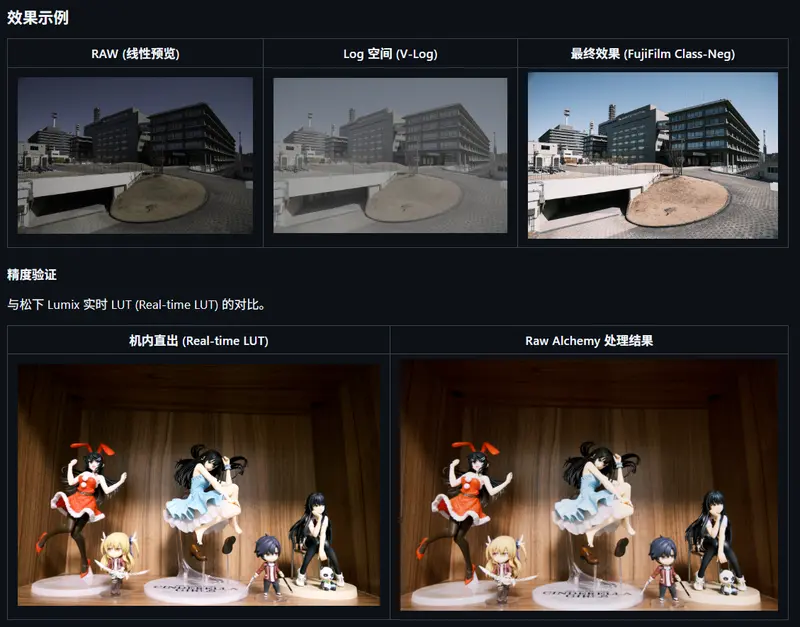
Raw Alchemy 的解决方案是重构整个处理链:
RAW (相机原生)
  ↓ (rawpy 解码)
ProPhoto RGB (线性)
  ↓ (colour-science 转换)
目标 Log 色域 (线性,如 F-Gamut)
  ↓ (应用 Log 曲线,如 F-Log2)
目标 Log 编码图像
  ↓ (可选:应用 .cube LUT)
最终图像(Log 或 LUT 风格)
  ↓
16-bit TIFF 输出
rawpy(基于 LibRaw)进行高质量 RAW 解码;.cube 格式 LUT,在正确色彩空间下加载;直接运行可执行文件(无参数),即可启动直观的交互窗口:
.cube 创意 LUT;# 可执行文件(Linux 示例)
./RawAlchemy-linux input.CR3 output.tiff --log-space "F-Log2"
# 从源码安装
raw-alchemy input.ARW output.tiff --log-space "S-Log3" --lut "look.cube"
1. 基础 Log 转换(保留 Log 空间供调色)
raw-alchemy photo.NEF photo_log.tiff --log-space "F-Log2"
2. 应用创意 LUT
raw-alchemy image.ARW final_look.tiff --log-space "S-Log3" --lut "cinematic_look.cube"
3. 手动曝光 +1.5 档
raw-alchemy dark.CR3 bright.tiff --log-space "V-Log" --exposure 1.5
4. 使用自定义镜头数据库
raw-alchemy input.CR3 output.tiff --log-space "Canon Log 3" --custom-lensfun-db "_lcps.xml"
| 选项 | 说明 |
|---|---|
<INPUT_RAW_PATH> | 必需,输入 RAW 文件(.CR3, .ARW, .NEF 等) |
<OUTPUT_TIFF_PATH> | 必需,输出 16-bit TIFF 路径 |
--log-space TEXT | 必需,目标 Log 空间(见下方支持列表) |
--lut PATH | 可选,.cube LUT 文件路径 |
--exposure FLOAT | 可选,手动 EV 调整(如 -0.7, 2.0) |
--metering TEXT | 自动测光模式:hybrid(默认)、average、center-weighted、highlight-safe |
--lens-correct / --no-lens-correct | 启用/禁用镜头校正(默认启用) |
--custom-lensfun-db PATH | 自定义 Lensfun XML 数据库 |
F-Log, F-Log2, F-Log2C,
V-Log,
N-Log,
Canon Log 2, Canon Log 3,
S-Log3, S-Log3.Cine,
Arri LogC3, Arri LogC4,
Log3G10
Raw Alchemy 内置脚本 lensfun-convert-lcp,可将 Adobe LCP(Lens Correction Profile)转换为 Lensfun 可用的 .xml 数据库,大幅扩展镜头支持范围。
C:\ProgramData\Adobe\CameraRaw\LensProfiles\1.0\/Library/Application Support/Adobe/CameraRaw/LensProfiles/1.0/# Windows
python src/raw_alchemy/vendor/lensfun/win-x86_64/lensfun-convert-lcp "C:\ProgramData\Adobe\CameraRaw\LensProfiles\1.0"
# Linux
python3 src/raw_alchemy/vendor/lensfun/linux-x86_64/lensfun-convert-lcp /path/to/lcp
python ... --db-path "src/raw_alchemy/vendor/lensfun/db"
--custom-lensfun-db 参数或 GUI 的“Browse”加载生成的 _lcps.xml。提示:使用
--help查看脚本完整参数。
rawpy(封装 LibRaw)colour-science(符合 ICC 与 ACES 标准)LensfunPyQt5 或 Tkinter(视版本而定)