Imgexpand
imgexpand 是一个专注于 AI 图片扩展的在线工具,支持图片扩图、Outpainting、Uncrop 和背景智能补全。
PhotoGIMP 是一个免费的、由社区驱动的补丁,可将 GIMP 转换为让 Adobe Photoshop 用户感觉熟悉的布局。如果您正从 Photoshop 切换到 GIMP,并希望立即找到熟悉的感觉,PhotoGIMP 就是为您准备的。
 PhotoGIMP
PhotoGIMP 是一个由社区驱动的免费配置补丁,旨在降低用户从 Adobe Photoshop 迁移至 GNU Image Manipulation Program (GIMP) 的学习门槛。它通过重新映射键盘快捷键、调整工具布局以及优化界面元素,使 GIMP 3.0+ 的操作逻辑和视觉风格尽可能贴近 Photoshop,帮助用户实现“无缝切换”。
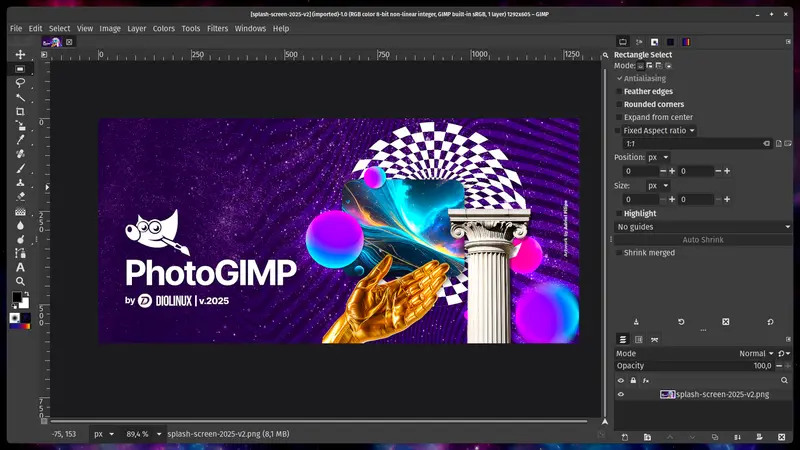
Ctrl+T 自由变换、Ctrl+J 复制图层等)。⚠️ 重要提示:PhotoGIMP 会覆盖现有的 GIMP 配置文件。建议在安装前备份您当前的 GIMP 设置文件夹,以防需要恢复原始状态。
.zip 包。~)。~/.config 和 ~/.local 中的相关配置。若提示冲突,选择“替换/覆盖”。PhotoGIMP.zip。3.0 文件夹。Win + R,输入 %APPDATA%\GIMP 并回车,进入配置目录。3.0 文件夹,选择“替换目标中的文件”。photogimp.ico 并修改桌面快捷方式图标以区分原生 GIMP。PhotoGIMP.zip。3.0 文件夹。Cmd + Shift + G,输入 ~/Library/Application Support/GIMP 前往配置目录。2.10 文件夹,请删除以避免冲突。3.0 文件夹,选择“替换”或“合并”。