
Intelligent Terminal

5个月前发布 177 00

Intelligent Terminal是 Windows Terminal 的一个实验性分支,具有原生智能体集成功能。Intelligent Terminal可与任何兼容智能体客户端协议的智能体 CLI 配合使用。你只需在电脑上安装你偏好的智能体 CLI 即可。如果你没有偏好的智能体,我们会帮你设置 GitHub Copilot CLI...

所在地:
美国
收录时间:
2026-06-09
其他站点:
Intelligent TerminalIntelligent Terminal

在 Build 2026 大会上,微软正式推出了 Windows 11 智能终端(Intelligent Terminal)——一款实验性应用,旨在将 AI 智能体深度融入命令行体验。它并非要取代传统的 Windows Terminal,而是作为一个并行的 AI 驱动调试工作区,消除开发者在终端、浏览器和文档间频繁切换的断裂感,让故障排查与代码执行在同一窗口内无缝完成。
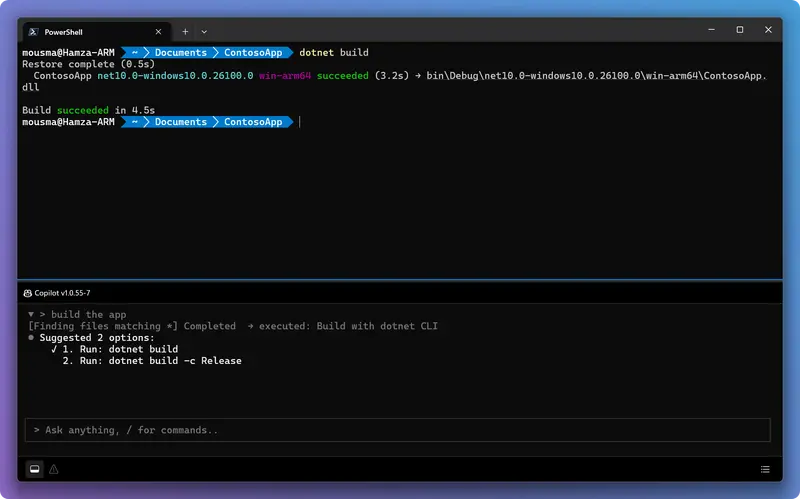
Intelligent Terminal

核心亮点:并行、智能、模块化

1. AI 并行调试,不阻塞工作流

  • 双轨运行:AI 层与 Shell 并行运行。命令正常执行,而智能体在后台或侧边面板中实时分析上下文。
  • 自动纠错:自动检测命令失败,并将错误输出直接传递给 AI 智能体,即时生成解释或修复建议,无需手动复制粘贴。
  • 上下文感知:智能体能理解当前目录、历史命令及输出结果,提供精准的辅助。

2. 模块化 Agent 协议,拒绝厂商锁定

  • 默认集成:预置 GitHub Copilot CLI 作为默认智能体。
  • 自由替换:基于开放的智能体客户端协议构建,支持插入其他兼容的云端或本地 AI 模型(如 Ollama、LM Studio 等),满足隐私与定制化需求。
  • 可扩展性:开发者可根据工作习惯交换、扩展或移除特定 Agent。

3. 极简交互,快捷键直达

  • 面板控制:Ctrl + Shift + . 或 Ctrl + Shift + / 快速显示/隐藏智能体面板。
  • 焦点切换:Ctrl + Shift + I 在终端输入与智能体对话间无缝切换。
  • 命令面板:Alt + Shift + / 调出智能体专属命令面板,快速触发预设任务。

快速安装与配置

1. 安装方式

方式 A:Winget 命令行安装(推荐)

winget install Microsoft.IntelligentTerminal

方式 B:Microsoft Store
直接在 Microsoft Store 搜索“Intelligent Terminal”下载。

方式 C:GitHub 下载
从官方 GitHub 页面获取最新安装包。

2. 配置智能体

安装后,可通过 智能终端 > 设置 > 智能体 进行配置:

  • 选择默认的 AI 提供商。
  • 配置 API Key 或连接本地模型端点。
  • 自定义智能体的行为偏好。

适用场景

  • 复杂故障排查:面对晦涩的错误日志,直接让 AI 解释原因并提供解决方案。
  • 新手学习曲线:不熟悉某些 CLI 工具参数时,通过自然语言询问获取帮助。
  • 多任务并行:一边运行长时间构建任务,一边让 AI 分析之前的测试结果或准备下一步命令。
  • 隐私敏感开发:使用本地模型处理敏感代码库的调试问题,确保数据不出域。

相关导航