随着浏览年限增长,每个人的收藏夹都不可避免地走向混乱:数百个书签堆积如山,查找全靠关键词搜索,文件夹结构形同虚设。Bookmark Organizer 是一款专为解决此痛点设计的浏览器扩展。

它不仅能自动扫描并建议分类,还能精准识别三种类型的重复书签,并在每次操作前自动备份。最重要的是,所有数据处理均在本地完成,绝不上传任何信息至服务器,确保你的浏览隐私绝对安全。
核心亮点:智能、安全、可控
1. 自动分类,告别手动拖拽
- 智能识别:基于书签标题、URL 和域名,自动推荐分类文件夹。
- 示例:含 “github”、”stackoverflow” 归为“开发”;含 “bilibili”、”youtube” 归为“娱乐”。
- 置信度评分:每个建议附带高/中/低置信度,用户可选择性应用,保留最终控制权。
- 自定义规则引擎:
- UI 配置:在设置页面直接添加/编辑规则(关键词、域名),即时生效,无需改代码。
- JSON 配置:开发者可直接修改
rules/categories.json,灵活定义复杂分类逻辑。
2. 三重去重机制,清理冗余
精准识别并清理三类重复项:
- 完全重复:URL 完全一致。
- 规范化重复:路径相同但查询参数不同(如仅
timestamp 差异)。 - 相似重复:同域名下标题与 URL 路径高度相似(如 “React 官方文档” vs “React Docs”)。
- 算法:基于 Levenshtein 距离(编辑距离),加权计算标题(60%)与 URL(40%)相似度,阈值可调。
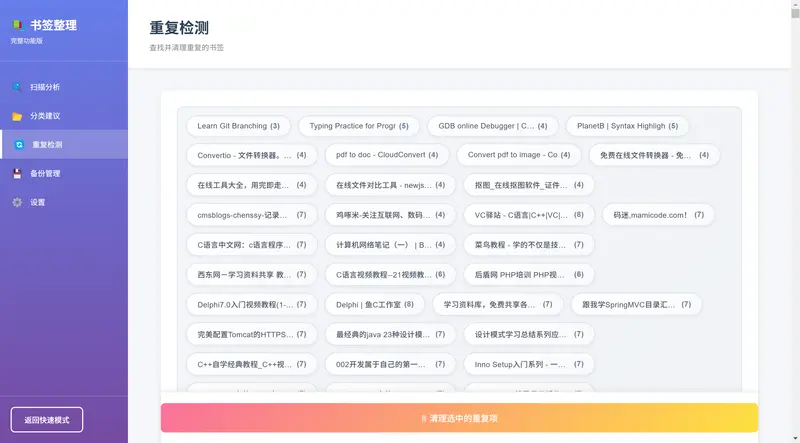
- 分组管理:检测结果以标签形式展示,点击即可筛选特定组,支持批量删除或单独清理。
3. 自动备份与一键回滚
- 操作前备份:每次扫描前自动创建完整书签树备份,存储于浏览器本地(保留最近 10 份)。
- 一键恢复:若分类或去重结果不满意,进入“备份管理”即可瞬间回退至操作前状态。
- 手动导出:支持将备份导出为 JSON 文件,便于跨设备迁移或长期归档。
4. 隐私优先,纯本地运行
- 零联网:基于 Manifest V3 架构,纯前端实现,无后端服务,不收集任何遥测数据。
- 本地存储:所有数据通过浏览器 Storage API 保存,卸载扩展即清除,无云端泄露风险。
快速开始
安装方式
方式一:开发者模式加载(推荐测试/自用)
- 克隆仓库:
git clone https://github.com/cheechang/BookmarkOrganizer.git
cd BookmarkOrganizer
- 准备图标:确保
icons/ 目录下有 icon16.png, icon48.png, icon128.png。 - 加载扩展:
- Chrome/Edge 地址栏输入
chrome://extensions/ 或 edge://extensions/。 - 开启右上角 “开发者模式”。
- 点击 “加载已解压的扩展程序”,选择项目根目录。
方式二:应用商店安装
- 已在 Microsoft Edge Add-ons 提交审核,搜索 “Bookmark Organizer” 即可安装(Chrome Web Store 后续同步)。
使用流程
- 扫描:点击扩展图标,进入完整版页面,点击 “开始扫描分析”。系统将自动备份并遍历所有书签。
- 分类:切换至 “分类建议” 页,查看推荐文件夹结构。取消不需要的移动项,点击 “应用选中的分类”,系统自动创建文件夹并移动书签。
- 去重:切换至 “重复检测” 页,通过顶部标签筛选重复组。系统默认优先保留书签栏副本,其余勾选待删。确认后一键清理。
- 管理备份:在 “备份管理” 页查看历史备份,可随时恢复或导出 JSON。
自定义分类规则
推荐方式:通过设置页面 UI
- 打开扩展设置,找到 “自定义分类规则”。
- 点击 “添加规则”,填写:
- 分类名称:目标文件夹名(如“工作相关”)。
- 匹配关键词:逗号分隔,匹配标题(如
work, office)。 - 匹配域名:逗号分隔,匹配 URL(如
slack.com, notion.so)。
- 保存后,下次扫描立即生效。
高级方式:编辑 rules/categories.json
{
  "categories": [
    {
      "name": "你的分类",
      "keywords": ["关键词1", "关键词2"],
      "domains": ["example.com", "test.org"]
    }
  ]
}
修改后需在扩展管理页刷新扩展以重载规则。

 书签整理工具(BookmarkOrganizer)