ValueCell
ValueCell 是一个开源的多智能体金融平台,旨在通过协作式 AI 智能体为用户提供专业级的投资分析与自动化交易能力。平台整合深度研究、市场情绪、新闻解读、基本面分析与自动交易策略,帮助用户构建更智能、更高效的投资组合。
通过 OpenClaw on Android,我们不仅赋予了旧设备新的生命,更构建了一个低成本、低功耗、高隐私的个人 AI 基础设施。无需复杂的 Linux 知识,无需昂贵的硬件投入,一条命令,让你的旧手机成为 7x24 小时待命的智能管家。
 OpenClaw on Android
安卓手机不仅仅是通讯工具,它们也是被低估的高性能计算节点。与其让抽屉里的旧手机落灰,或者购买昂贵的迷你主机,不如将其转化为一台 7×24 小时运行的 OpenClaw 服务器。

传统方案通常需要在安卓上通过 proot-distro 安装完整的 Ubuntu 系统,这不仅带来了 700MB 到 1GB 的存储开销,还因模拟层导致性能损耗。OpenClaw on Android 项目打破了这一限制:它通过直接修补兼容性差异,让你能在纯 Termux 环境中原生运行 OpenClaw。
无需 proot,无需 Ubuntu,只需一条命令。
| 特性 | 传统方案 (proot-distro + Ubuntu) | OpenClaw on Android (本方案) |
|---|---|---|
| 存储开销 | 1-2GB (系统 + 包) | ~50MB |
| 部署时间 | 20-30 分钟 | 3-10 分钟 |
| 运行性能 | 较慢 (受 proot 转译影响) | 原生速度 |
| 复杂度 | 高 (需配置 Linux 环境、路径等) | 极低 (一键脚本) |
| 依赖 | 需要完整的 Linux 发行版 | 纯 Termux 环境 |
本指南假设你从一部全新的(或已重置的)手机开始操作。
作为服务器运行,稳定性至关重要。安卓系统默认会在息屏后杀后台或降频,我们需要规避这些机制。
设置 > 关于手机。版本号 7 次,直到提示“开发者模式已启用”。软件信息 子菜单中寻找版本号。设置 > 开发者选项。充电时保持屏幕唤醒。24 小时满电充电会导致电池鼓包甚至安全隐患。务必限制充电上限。
设置 > 电池 > 电池保护 > 选择 最大 80%。电池保护、优化充电 或类似选项并开启。⚠️ 重要警告: Google Play 商店中的 Termux 版本已停止维护,无法使用。
必须从 F-Droid 下载:
f-droid.org 搜索 Termux。打开 Termux,依次执行以下操作:
pkg update -y && pkg upgrade -y && pkg install -y curl
若提示选择镜像源,任选一个即可(推荐地理位置近的)。
termux-wake-lock
执行后,通知栏会出现常驻通知,这是正常的,它告诉系统不要杀掉 Termux。
设置 > 电池 > 电池优化(或 应用启动管理)。不优化 或 允许后台活动。为了方便输入,建议先配置 SSH(可选但推荐):
pkg install -y openssh && passwd && sshd
# 记录显示的端口(通常8022)和密码,之后可从电脑 ssh -p 8022 <手机IP> 连接
核心安装命令:
在 Termux 中粘贴并运行:
curl -sL https://raw.githubusercontent.com/AidanPark/openclaw-android/main/bootstrap.sh | bash && source ~/.bashrc
脚本将自动完成:
过程约需 3-10 分钟,完成后终端会显示 OpenClaw 版本及后续指引。
openclaw onboard
openclaw gateway
停止服务请按 Ctrl + C,勿用 Ctrl + Z(那是挂起)。
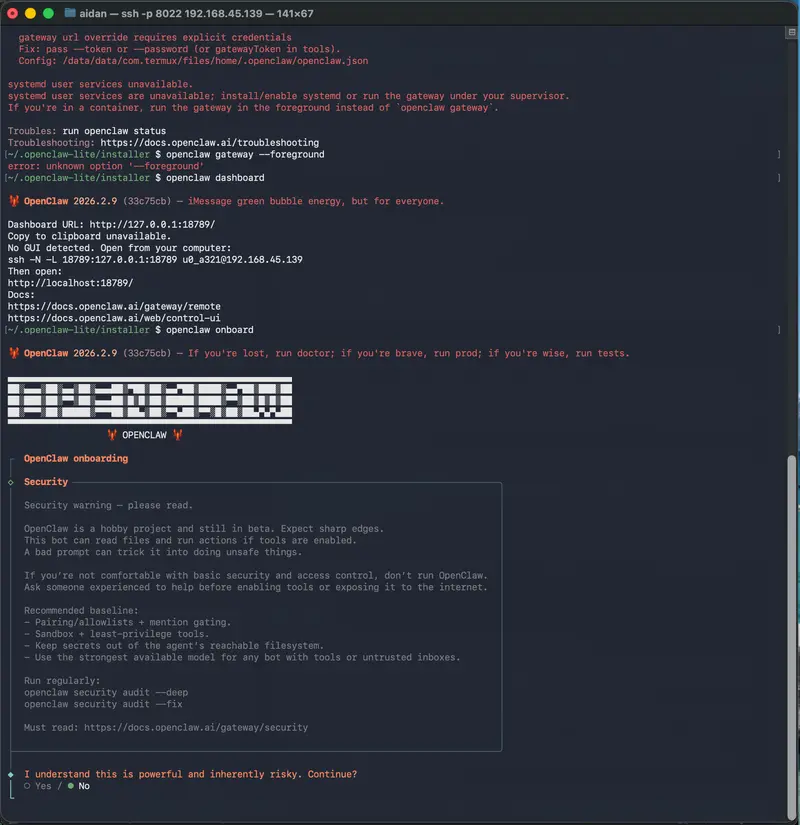
要在电脑浏览器管理 OpenClaw,需建立 SSH 隧道:
ifconfig,找到 wlan0 下的 inet 地址(如 192.168.1.5)。ssh -N -L 18789:127.0.0.1:18789 -p 8022 <手机IP地址>
输入之前在 Termux 设置的密码。
http://localhost:18789/。openclaw dashboard 查看。如果你有多台旧手机运行 OpenClaw,可以使用项目提供的仪表盘连接工具(基于浏览器本地存储):
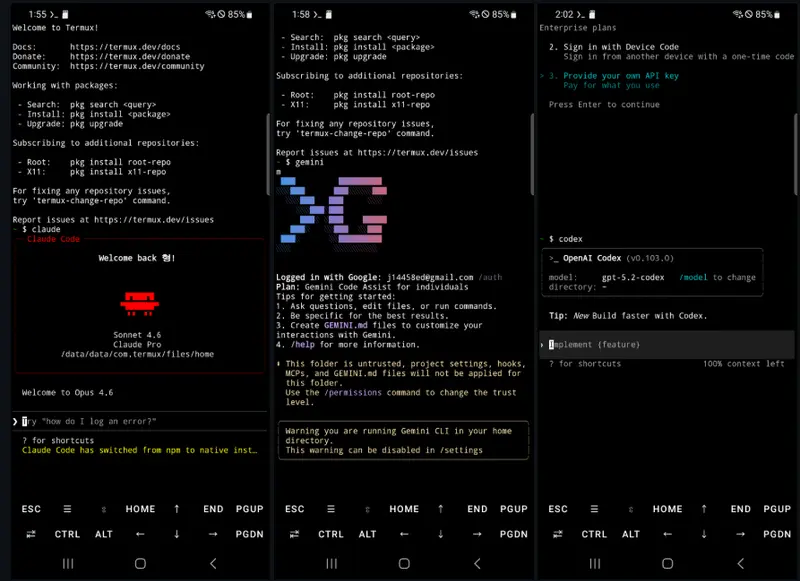
由于本项目修复了 Termux 的构建环境,你现在可以直接在安卓上安装并运行主流 AI CLI 工具,无需额外配置:
| 工具 | 安装命令 |
|---|---|
| Claude Code | npm i -g @anthropic-ai/claude-code |
| Gemini CLI | npm i -g @google/gemini-cli |
| Codex CLI | npm i -g @openai/codex |
请先安装 OpenClaw 以应用必要的补丁,然后再安装上述工具。
更新环境:
curl -sL https://raw.githubusercontent.com/AidanPark/openclaw-android/main/update.sh | bash && source ~/.bashrc
安全幂等操作,可多次运行以同步最新补丁。
完全卸载:
bash ~/.openclaw-android/uninstall.sh
这将移除程序和补丁,但保留 ~/.openclaw 中的数据配置。
Q: 命令行操作感觉比电脑慢?
A: 像 openclaw status 这类命令需要读取大量小文件,受限于手机闪存速度和安卓的安全沙箱机制,确实会有轻微延迟。
但是,一旦 gateway 进程启动,它常驻内存,AI 推理和响应速度与电脑端完全一致,因为核心计算是在云端或外部模型完成的,手机仅作为高效的中继网关。
Q: 遇到网络错误或崩溃怎么办?
A: 安装脚本已自动应用了网络错误预防补丁和路径转换逻辑。若仍遇问题,请参考项目的 [故障排除指南],通常与特定机型的省电策略有关。