
DrFonts
drFonts是一个专注于 AI 驱动字体生成、搜索和自定义的在线平台,于 2025 年 10 月底正式推出 V1.0 版本,被宣传为“世界上第一个 AI 字体生成器”。这个平台的出现标志着 typography(字体设计)领域进入 AI 时代,它旨在解决传统字体创建的复杂性和时间消耗问题,让设计师、创作者甚至非专业用户都能轻松生成独特字体。
Rovo Dev 是 Atlassian 专为软件开发者打造的 AI 智能体,如今可通过命令行界面(CLI)直接在终端中使用。这一集成将 Rovo Dev 的自然语言处理能力引入开发者最熟悉的环境,让你无需离开命令行,即可实现更快速、更智能的编码。
 Rovo Dev CLI
Atlassian 近日正式推出 Rovo Dev CLI 的 Beta 版本——这是一款深度集成于命令行环境的 AI 开发助手,让你无需离开终端,即可完成代码生成、理解、审查与文档编写等任务。
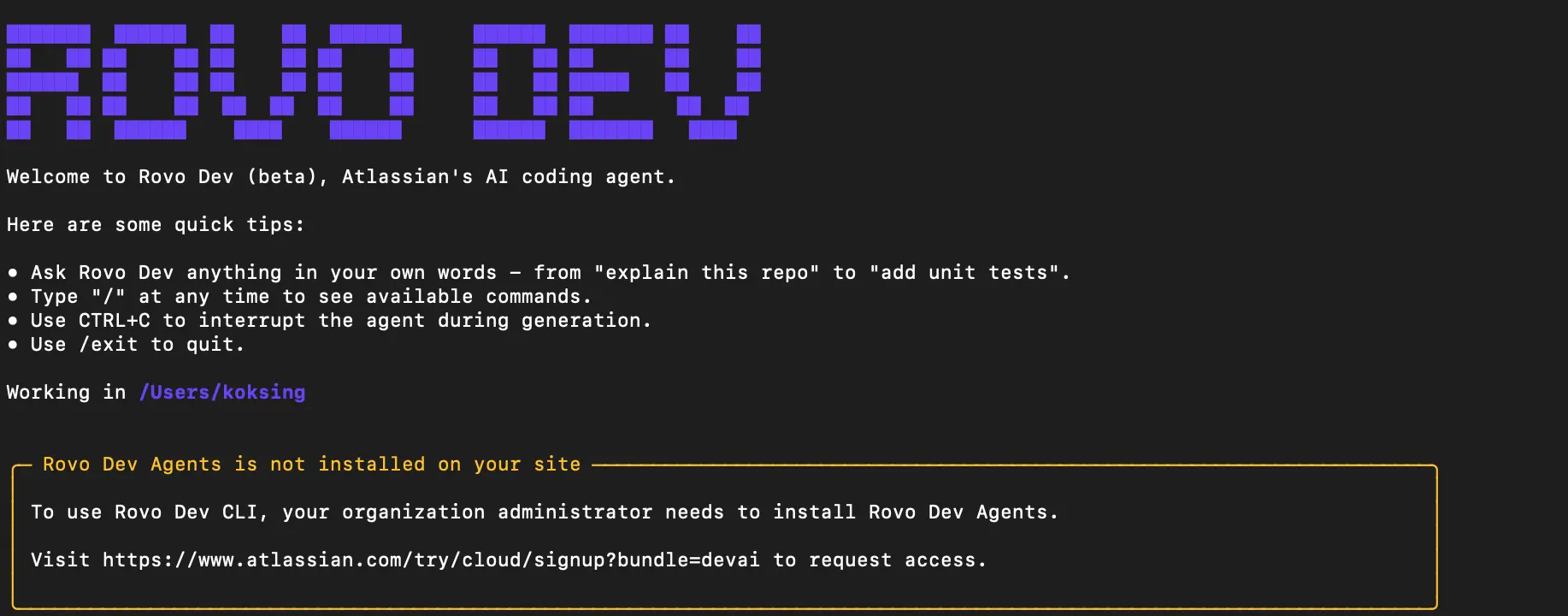
这款命令行 AI 开发者助手,功能类似 Claude Code,能直接在终端中帮你编程、修改代码,目前已支持 Claude Sonnet 4、GPT-5 两种模型,且每天提供 2000 万 Token 的免费额度。它的推出,将 AI 辅助能力无缝融入开发者最熟悉的终端环境,为提升开发效率、简化工作流程树立了新的里程碑。

Rovo Dev CLI 是 Atlassian 专为软件开发者打造的工具 —— 作为拥有 Confluence、Jira、Bitbucket、Trello 等知名产品的企业,Atlassian 此次将旗下 AI 智能体 “Rovo Dev” 接入命令行界面(CLI),让开发者无需离开终端,就能借助 Rovo Dev 的自然语言处理能力完成编码相关工作。
简单来说,它打破了 “AI 辅助工具需在浏览器或专用客户端使用” 的限制,直接扎根于开发者日常高频使用的终端,实现 “编码 – 辅助 – 协作” 的全流程闭环。
Rovo Dev CLI 的最大亮点,在于与 Atlassian 全系应用的深度集成,以及对开发者工作流的精准适配,具体可概括为四大核心价值:
Rovo Dev CLI 聚焦开发者实际需求,核心能力围绕 “编码全流程” 展开,具体包括:
如需了解更详细的功能说明,可点击 [此处查看官方文档]。
若已有 Confluence、Jira、Bitbucket 或 Trello 账号,可直接使用现有账号登录;若无账号,前往 Atlassian 官网完成注册即可 —— 目前 Atlassian 已实现账号体系统一,一次注册即可使用全系产品。
Rovo Dev CLI 作为 Atlassian Command Line Interface(ACLI)的扩展提供,需先安装 / 更新 ACLI 至最新版本,具体步骤按操作系统区分:
\# x86-64架构

Invoke-WebRequest -Uri "https://acli.atlassian.com/windows/latest/acli\_windows\_amd64/acli.exe" -OutFile acli.exe

\# ARM64架构

Invoke-WebRequest -Uri "https://acli.atlassian.com/windows/latest/acli\_windows\_arm64/acli.exe" -OutFile acli.exe
.\acli.exe --help
acli.exe --help验证。\# Intel芯片
curl -LO "https://acli.atlassian.com/darwin/latest/acli\_darwin\_amd64/acli"
\# Apple Silicon芯片
curl -LO "https://acli.atlassian.com/darwin/latest/acli\_darwin\_arm64/acli"
chmod +x ./acli

./acli --help
sudo mv ./acli /usr/local/bin/acli

sudo chown root: /usr/local/bin/acli

\# 验证

acli --help
\# x86-64架构

curl -LO "https://acli.atlassian.com/linux/latest/acli\_linux\_amd64/acli"

\# ARM64架构

curl -LO "https://acli.atlassian.com/linux/latest/acli\_linux\_arm64/acli"
chmod +x ./acli

./acli --help
\# 有root权限

sudo mv ./acli /usr/local/bin/acli

sudo chown root: /usr/local/bin/acli

acli --help

\# 无root权限(本地安装)

mkdir -p \~/.local/bin

mv ./acli \~/.local/bin/acli

\# 将\~/.local/bin添加至\$PATH后验证

acli --help
当执行acli --help后显示命令列表,即为安装成功。
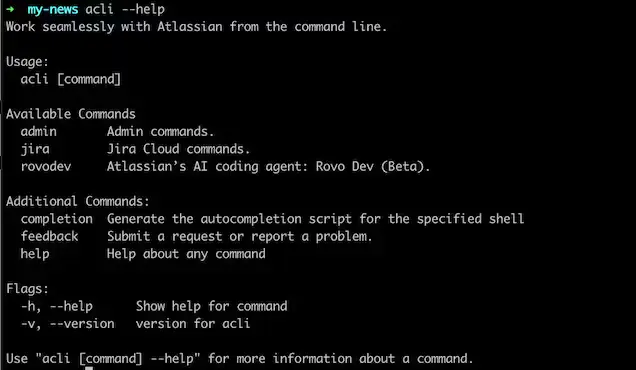

acli rovodev auth login
acli rovodev run
首次运行acli rovodev run时,会出现黄色提示框,需点击框内链接进入网页,点击 “Agree and start now” 创建 site;完成后再次运行启动命令,即可正常使用。若页面加载缓慢,可尝试优化网络环境。
/sessions命令开启新会话,获取新视角。在交互模式下,输入/即可查看命令列表,核心命令包括:
/sessions:切换会话、查看会话详情/clear:清除当前会话消息历史/prune:缩减消息历史令牌大小(保留上下文)/instructions:运行保存的说明/memory:管理内存文件# <note>:添加注释到本地内存文件#! <note>:从本地内存文件删除注释/feedback:提交反馈或报告错误/usage:查看每日 LLM 代币使用情况/exit:退出 Rovo Dev CLI