
FinSight AI
FinSight 是一个面向股票投研场景的开源 AI Agent 后端平台,核心能力包括:证据驱动的 AI 研报、可恢复 Agent 工作流、Redis Lua Single-flight 并发控制、PostgreSQL/pgvector 混合检索、报告版本化缓存和 RAG 评测。
 Ollama Excel
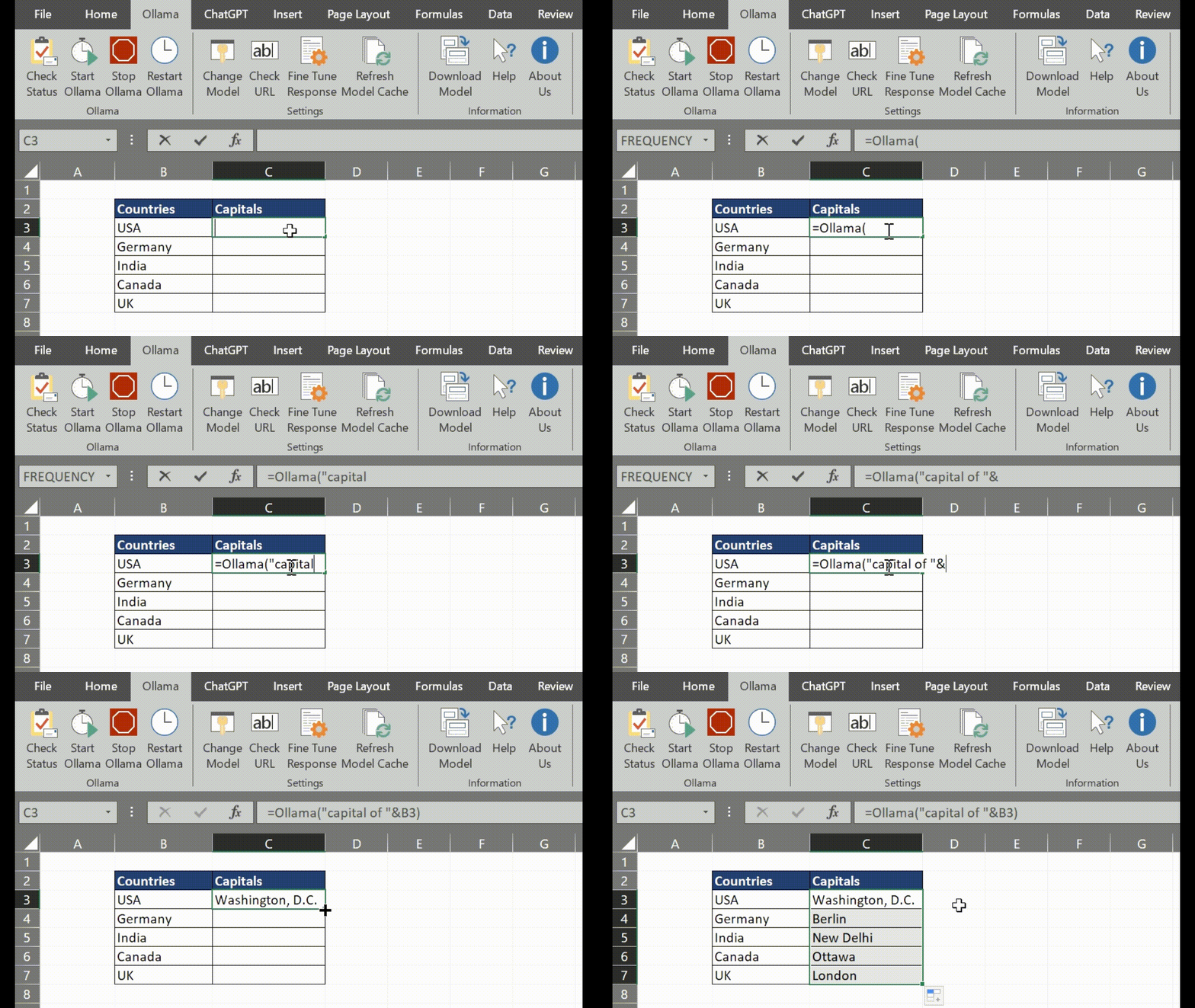
你是否希望在不离开 Excel 的情况下,直接调用强大的开源大模型进行数据分析、文本生成或自动化处理?更重要的是,你的数据不需要上传到任何云端 API,全程保留在本地机器上。
现在,通过 Ollama 与一个轻量级 Excel 插件的结合,这一切已成为现实。
由开发者 deepanshu88 开发的 Ollama Excel 插件,让 Excel 能够无缝连接本地(或远程)运行的 Ollama 服务,调用如 qwen3、gemma3 等开源模型,实现真正的“本地 AI + 表格办公”融合。
本文将详细介绍如何安装、配置并使用该插件,助你在保护隐私的前提下,释放 Excel 的智能化潜力。
SUM() 一样调用 AI。在开始前,请确保已完成以下准备:
ollama pull gemma3:4b
前往 GitHub 项目页面下载 .xlam 插件文件:
下载完成后,你会得到一个 .xlam 格式的插件文件。
由于该文件来自网络,Windows 默认会将其标记为“不安全”。需手动解除阻止:
.xlam 文件 → 属性⚠️ 忽略此步可能导致插件无法加载。
.xlam 文件安装成功后,Excel 功能区将出现一个名为 “Ollama” 的新选项卡。
你可以通过以下任一方式启动服务:
ollama serve(通常开机自动运行)=StartOllama()=StartOllama("11435"))默认服务地址为:
http://127.0.0.1:11434
=Ollama()这是插件的核心函数,语法如下:
=Ollama(userMsg, [model], [systemMsg], [temperature], [baseUrl], [maxTokens])
| 参数 | 是否必需 | 说明 |
|---|---|---|
userMsg | ✅ 必需 | 用户输入的问题或提示词 |
model | ❌ 可选 | 指定使用的模型(如 "qwen3:4b") |
systemMsg | ❌ 可选 | 控制 AI 行为的系统指令(如 "Be concise") |
temperature | ❌ 可选 | 创造力控制(0.1–2.0,默认 0.7) |
baseUrl | ❌ 可选 | 自定义服务器地址(默认使用全局设置) |
maxTokens | ❌ 可选 | 最大响应长度(默认 32768) |
| 场景 | 公式 |
|---|---|
| 基础调用 | =Ollama(A2) |
| 指定模型 | =Ollama(A2, "gemma3:4b") |
| 添加系统指令 | =Ollama(A2, "qwen3:4b", "用中文简要回答", 0.5) |
| 仅调整温度 | =Ollama(A2, "", "", 0.3) |
| 使用远程服务器 | =Ollama(A2, "", "", , "http://192.168.1.100:11434") |
| 完整控制 | =Ollama(A2, "qwen3:4b", "你是数据分析师", 0.7, "http://127.0.0.1:11434", 500) |
💡 提示:空参数用
""占位,以跳过中间可选参数。
插件还提供多个辅助函数,便于状态监控与自动化控制:
| 函数 | 用途 |
|---|---|
=TestOllama() | 测试是否能连接到 Ollama 服务器 |
=IsOllamaRunning() | 返回 TRUE/FALSE,判断服务是否运行 |
=ListOllamaModels() | 列出本地所有已下载的模型 |
=GetSelectedModelInfo() | 显示当前默认模型信息 |
=GetOllamaStatus() | 获取完整服务状态报告 |
=StartOllama([port]) | 启动 Ollama 服务 |
=StopOllama() | 停止服务 |
=RestartOllama() | 重启服务 |
=PullModel() | 返回模型下载指引(文本说明) |
=GetGlobalModel() | 获取当前全局模型设置 |
=GetGlobalBaseURL() | 获取当前服务器地址 |
=GetGlobalTemperature() | 获取当前默认 temperature 值 |
=Ollama("为" & A2 & "撰写一封关于" & B2 & "的营销邮件,语气专业", "qwen3:4b", "", 0.8)
=Ollama(A2, "gemma3:4b", "分类为:产品问题、服务投诉、功能建议、正面反馈", 0.3)
=Ollama(A2, "", "提取:事件、时间、地点、涉及人物")你也可以在 VBA 中调用这些函数,实现自动化流程:
Sub TestAI()

    Dim result As String
    result = Application.Run("Ollama", "美国的首都是哪里?", "gemma3:4b")

    MsgBox result

End Sub
这使得你可以构建基于 AI 的自动化报表生成、数据清洗等工作流。
ollama run <model> 预加载#NAME? 错误?所有 Ollama 支持的模型均可使用,包括:
qwen3, gemma3, llama3.2, phi3, mistral, deepseek 等