OpenDroid - 最新版
OpenDroid 是一款革命性的开源 Android 应用,它将智能手机从被动的工具转变为主动的智能代理。不同于传统的聊天机器人,OpenDroid 能够理解复杂的自然语言指令,自主规划任务步骤,执行设备操作,并在遇到障碍时动态调整策略。

Aura Autopilot 是一套持续学习的实时通用游戏测试系统,AI智能体可以自主探索关卡、游玩游戏,在反复运行中不断学习游戏规则、优化操作策略,替代人工完成大量游戏测试工作。
48MB0 人已下载 手机查看

Aura Autopilot 是一款持续学习的实时通用游戏测试系统。该系统能够自主学习游戏逻辑、探索关卡设计,并在多次运行中持续优化其测试策略与游戏玩法。目前,该系统已支持 Windows 和 macOS 平台下的 Unreal Engine 5、Unity 6 以及 Godot 4。
以下为完整的安装、配置及使用说明。安装与卸载流程同样适用于通过 Claude Code 和 Codex 使用 Autopilot MCP 的场景。
正确的环境配置是系统正常运行的前提。请根据你使用的游戏引擎,严格按以下步骤执行。
步骤 1:下载构建版本
访问 tryaura.dev/autopilot,根据你的游戏引擎和操作系统下载最新的 Autopilot 构建版本。
步骤 2A:集成至 Unreal Engine 项目
适用对象:使用 Epic Games 启动器安装的官方 Unreal Engine 版本的用户。
Autopilot 提供针对 UE 5.4、5.5、5.6、5.7 和 5.8 的专属构建。
Autopilot-Unreal5.x-Win64.zip(Windows)或挂载 Autopilot-Unreal5.x-Mac.dmg(macOS)。内部包含一个 Autopilot/ 文件夹。Autopilot/ 文件夹移动至你项目的 Plugins/ 目录下。若项目中不存在该目录,请手动创建。<YourProject>/Plugins/Autopilot/Autopilot.uplugin。步骤 2B:集成至 Unity 项目
适用对象:使用 Unity 6 (v6000.0 或更新版本) 的用户。
Autopilot-Unity.zip,提取出 com.ramenvr.autopilot-<version>.tgz 文件。Window > Package Management > Package Manager。+ 图标。Install package from tarball...,并定位选择上一步提取的 .tgz 文件进行安装。步骤 2C:集成至 Godot 项目
适用对象:使用 Godot 4 (v4.7 或更新版本) 的用户。
Autopilot-Godot.zip,提取出 addons/autopilot/ 文件夹。autopilot/ 文件夹移动至你项目的 addons/ 目录下。若不存在该目录,请手动创建,或直接将 addons/autopilot/ 放置于项目根目录。<YourProject>/addons/autopilot/...。Project > Project Settings > Plugins,找到 Autopilot 并将其状态切换为启用 (Enable)。步骤 3:系统初始化与入门
完成插件集成后,需配置代理服务与模型环境。
Window > Autopilot。Create Account;已有账户则点击 Sign in。系统也支持 BYOK(自带密钥)模式。Continue。Continue。Finish。Autopilot 的核心运作机制是:接收提示词后,自动启动 PIE (Play In Editor) 窗口,读取项目源代码并探测 PIE 环境,随后根据提示词开始执行游戏测试。系统通过 LLM 编码智能体,基于对游戏的理解构建测试装置 (Test Harness),并在运行过程中向决策模型请求具体的动作选择。任务完成后,PIE 窗口自动关闭,系统生成结构化测试报告。
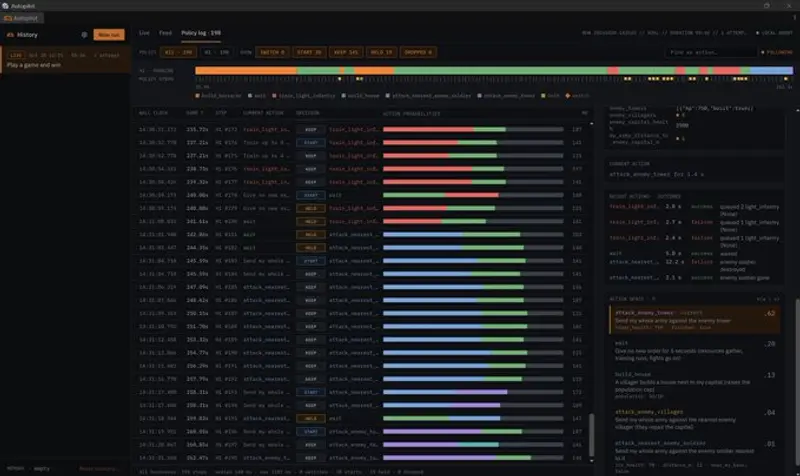
支持的 4 种提示词类型:
持续学习特性说明:
在最初的几次运行中,Autopilot 处于构建项目记忆的阶段,测试装置的尝试可能会出现次优行为。随着运行次数的增加,系统对项目记忆的不断填充,其决策模型的执行效率与行为逻辑将呈现显著优化。后续测试将表现出更智能的行为特征,例如更精准的闪避时机、更合理的装备选择、更优化的战术策略以及更准确的瞄准。
开发者可以通过 MCP 服务器,将 Autopilot 直接接入 Claude Code 或 Codex 环境中。
autopilot connect claudeautopilot connect codex若需从项目中彻底移除 Autopilot,请执行以下标准化卸载步骤,以避免残留文件影响项目编译。
Settings 并点击 Uninstall。<YourProject>/Plugins/Autopilot/ 文件夹。Remove。Project > Project Settings > Plugins,禁用 Autopilot,随后在文件管理器中删除 <YourProject>/addons/autopilot/ 文件夹。完成上述步骤后,重启对应的游戏引擎,Autopilot 即被完全移除。