在 macOS 平台上,截图工具琳琅满目,但往往陷入两难:要么功能强大却臃肿缓慢(如基于 Electron 的应用),要么轻量极速却功能残缺。capcap 是一款专为 macOS 打造的纯原生截图工具,以双击 ⌘ Command 的极致交互,提供了从捕获、标注、美化到上传的一站式体验。

核心理念:像 macOS 该有的样子
capcap 坚持纯 AppKit 构建,拒绝 SwiftUI、Electron 或任何第三方重型依赖。
- 极致轻量:常驻菜单栏,不占 Dock,启动秒开。
- 隐私优先:无遥测、无订阅、无云端数据收集。所有密钥(如图床配置)仅保存在本地 UserDefaults。
- 零学习成本:默认双击 ⌘ 即可唤起,也可自定义全局快捷键。
功能亮点:高效与精致的完美平衡
1. 像素级精准捕获
- 智能窗口识别:悬停窗口一点即截取,自动贴合窗口边界,支持多显示器及 Retina 原生分辨率输出。
- 自由选区:拖拽任意区域,支持像素级微调。
- Finder 直接编辑:在 Finder 中选中图片文件,触发快捷键即可直接载入编辑器进行标注,原文件不受影响。
2. 真正的二次编辑标注
放下标注后仍可随时修改,所见即所改:
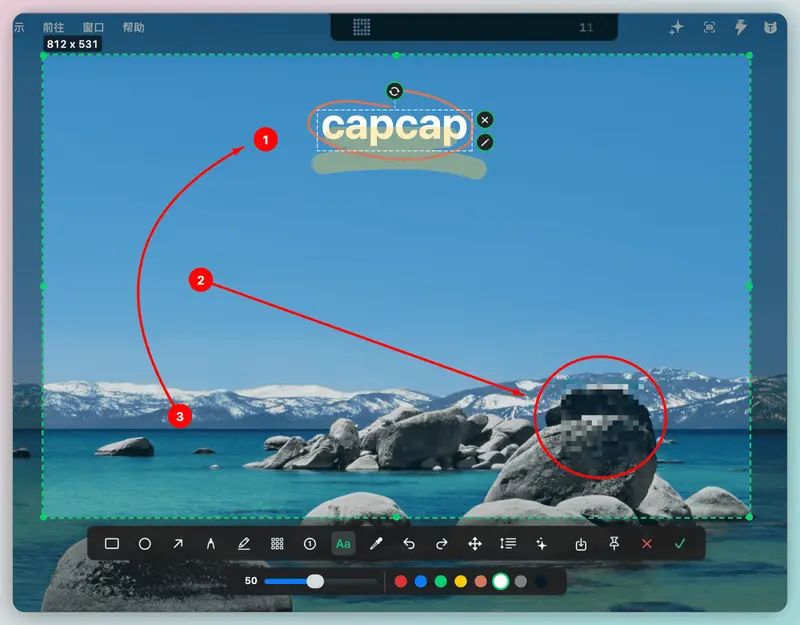
- 丰富工具:矩形、椭圆、箭头、画笔、高亮笔、马赛克、序号、文字。
- 灵活调整:支持移动、旋转、弯曲箭头/引线、修改文字内容、调整颜色与尺寸。
- 撤销/重做:完整的操作历史管理。
3. 边滚边拼的长截图
在选区内滚动鼠标,实时预览拼接结果。合并后可直接在同一个编辑器中进行标注和美化,无需切换工具。
4. 一键美化与钉图
- 美化模式:轻松添加渐变背景、桌面壁纸背景、圆角、柔和阴影及可调内边距,让截图瞬间提升质感。
- 钉在屏幕:将截图作为置顶浮窗显示,方便对照参考或临时记录。
5. 一键上传至私有图床
支持配置腾讯云 COS、七牛云 Kodo 或阿里云 OSS。点击上传按钮,公网链接直接写入剪贴板,并同步保存至历史记录。密钥仅存本地,安全可控。
6. 菜单栏历史复用
最近截图和取色记录常驻菜单栏,点击缩略图即可再次复制。缓存数量可配置(5-20 条),完全本地化。
快速上手指南
1. 环境要求
- macOS 14.0+
- 权限授予:首次启动需授予“辅助功能权限”(用于快捷键监听)和“屏幕录制权限”(用于画面捕获)。
2. 基本操作
- 唤起:双击 ⌘ Command(或自定义快捷键)。
- 截图:
- 窗口:悬停目标窗口并点击。
- 区域:拖拽选择任意区域。
- 已有图片:在 Finder 选中图片后触发快捷键。
- 编辑:使用浮动工具栏进行标注、取色、长截图或美化。
- 输出:
- 确认(绿色对勾/Enter):复制到剪贴板。
- 保存:存储为 PNG。
- 上传:发送至配置好的图床。
- 钉图:置顶悬浮显示。
- 取消(Esc/x):放弃操作。
3. 设置与配置
从菜单栏进入设置,可调整:
- 语言:中文 / English
- 快捷键:录制自定义全局快捷键
- 图床:配置云存储密钥并设为默认
- 历史:调整缓存数量
- 其他:开机自启、菜单栏图标开关、演示模式等
对于开发者、设计师、产品经理以及任何需要频繁截图沟通的 Mac 用户而言,capcap 不仅是一个工具,更是一种高效工作流的体现。它让截图不再只是“截取”,而是成为创作、记录和分享的自然延伸。


![capcap的使用截图[1]](https://pic.sd114.wiki/wp-content/uploads/2026/05/1779545501-1779545501-cap-2.webp)