
教辅百宝箱
教辅百宝箱是一款专为小学生家长和老师设计的免费在线工具,旨在解决日常教学与家庭辅导中“找题难、排版烦、打印乱”的痛点。它覆盖了语文、数学、英语及综合类学科,支持参数化即时预览,让用户能够按需定制并一键打印高质量的学习练习纸。
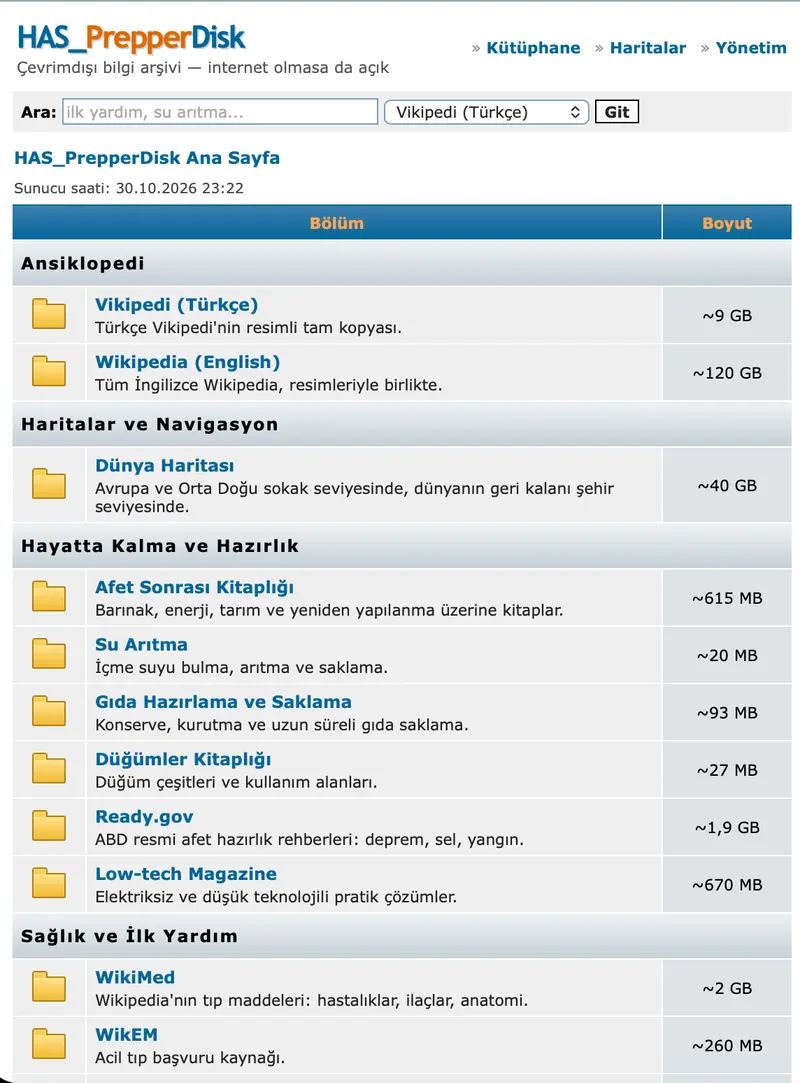
HAS_Prepper_Disk 是一套面向树莓派 5 的离线知识服务器方案,依托 Internet-in-a-Box + Kiwix,部署完成后树莓派开启内置 Wi‑Fi 热点,手机、笔记本接入热点后,浏览器即可访问全套离线资料,全程不需要互联网,适合应急、野外、断网场景。仓库封装好自动化脚本、预设配置和自定义首页,降低上手门槛。
 HAS_Prepper_Disk
 是一个专为无网络或弱网络环境设计的离线知识档案系统。它运行在 Raspberry Pi 5 上,通过设备自带的 Wi-Fi 热点对外提供服务,使任何接入该网络的手机或笔记本电脑都能在浏览器中直接访问维基百科、离线地图、医学参考资料和维修指南,全程无需互联网连接。

该项目基于 Internet-in-a-Box (IIAB) 和 Kiwix 构建,并在其基础上增加了现成的配置模板、辅助脚本以及自定义的主页界面,大幅降低了离线服务器的部署门槛。
稳定的硬件基础是离线服务器长期可靠运行的前提。由于涉及大量数据读取与持续的网络热点发射,硬件配置需满足以下标准:
/boot/firmware/config.txt 中添加 dtparam=rtc_bbat_vchg=3000000 以启用涓流充电。注意:若使用不可充电的 CR2032 电池,切勿启用此选项。以下步骤需在连接以太网和 SSD 的环境下进行,以确保安装过程稳定。
1. 操作系统刷写
使用 Raspberry Pi Imager 将 Raspberry Pi OS Lite(64 位)刷写至 microSD 卡。在 Imager 的高级设置中,务必启用 SSH 服务并预设用户名与密码。启动 Pi 后,通过以太网连接至路由器。
2. 系统更新与仓库获取
通过 SSH 登录 Pi,执行系统全面更新并克隆项目仓库:
sudo apt update && sudo apt full-upgrade -y
sudo apt install -y git
git clone https://github.com/schematrix/HAS_Prepper_Disk.git
cd HAS_Prepper_Disk
chmod +x install.sh scripts/*.sh
3. SSD 挂载与格式化
使用 lsblk 确认 NVMe SSD 的设备名称(通常为 nvme0n1)。执行以下脚本将其挂载至 /library 目录。注意:若磁盘非 ext4 格式,脚本会将其格式化,执行前请务必确认磁盘内无重要数据。
sudo ./scripts/setup-ssd.sh /dev/nvme0n1
4. 核心服务安装
运行主安装脚本。脚本会交互式地询问 Wi-Fi 热点的名称(SSID)和密码,随后开始安装 Internet-in-a-Box(耗时约 30–60 分钟)。
sudo ./install.sh
安装中断处理:若安装过程中 Pi 重启或进程意外停止,只需重新运行上述命令,脚本会从上次中断处继续执行。安装期间,系统会提示设置 iiab-admin 用户的新密码(用于访问 http://<pi-ip>/admin),请妥善记录。完成后按 Enter 重启。重启后必须再次运行sudo ./install.sh,脚本将跳过已完成的部分并安装自定义主页。
5. 知识库内容下载
编辑 config/content.conf 文件,选择需要下载的 ZIM 格式内容。默认配置约需 160 GB 存储空间,下载过程可能持续数小时。
sudo ./scripts/download-content.sh
断点续传机制:若下载中断,重新运行该脚本即可恢复。脚本会自动在 Kiwix 目录中查找最新版本,并在每次下载前校验可用磁盘空间及文件的 SHA-256 校验和。
6. 离线地图配置
在浏览器中打开 http://<pi-ip>/admin(使用 iiab-admin 账号登录),导航至“安装内容”菜单的地图部分,按需选择并下载目标区域的离线地图数据。
7. 投入使用
使用手机或笔记本电脑连接 Pi 创建的 Wi-Fi 热点,在浏览器中访问 http://box.lan/home 即可开始使用离线知识库。
Pi 5 的内置 Wi-Fi 模块已被专用于提供本地热点。若在无以太网连接的情况下需要临时访问互联网(如更新系统或下载新内容),可通过添加 USB Wi-Fi 适配器作为第二张网卡来实现。推荐使用搭载 MediaTek MT7601U 芯片的适配器,其在 Linux 下通常可开箱即用。
配置步骤:
ssh user@10.10.10.10。wlan1):
nmcli device wifi list ifname wlan1
sudo nmcli device wifi connect "NETWORK_NAME" password "PASSWORD" ifname wlan1 name temp-wifi
sudo nmcli connection delete temp-wifi
⚠️ 严重警告:绝对不要在插入 USB Wi-Fi 适配器的状态下运行 sudo iiab-network 命令,这可能导致系统错误地将热点服务绑定到该适配器上。操作前请务必先拔除 USB 适配器。
系统内置了自动化监控机制,scripts/disk-health.sh 会在系统启动 5 分钟后及此后每 6 小时运行一次,检查 /library 磁盘状态与 Pi 的供电情况。若检测到以下异常,主页顶部将显示红色警告:
常见故障排查指南:
box。若 ssh user@hostname.local 失效,请改用 ssh user@box.local 或直接使用 IP 地址。br0)未正确创建。可通过以下命令重建网桥:
sudo mkdir -p /root/netplan-bak && sudo mv /etc/netplan/90-NM-*.yaml /root/netplan-bak/
sudo nmcli connection add type bridge ifname br0 con-name iiab-br0 ipv4.method manual ipv4.addresses 10.10.10.10/24 ipv6.method disabled bridge.stp no connection.autoconnect yes
sudo nmcli connection up iiab-br0
sudo systemctl restart hostapd dnsmasq
curl -fsSL https://pkg.cloudflareclient.com/pubkey.gpg | sudo gpg --yes --dearmor -o /usr/share/keyrings/cloudflare-warp-archive-keyring.gpg
echo "deb [signed-by=/usr/share/keyrings/cloudflare-warp-archive-keyring.gpg] https://pkg.cloudflareclient.com/ $(. /etc/os-release; echo $VERSION_CODENAME) main" | sudo tee /etc/apt/sources.list.d/cloudflare-client.list
sudo apt update && sudo apt install -y cloudflare-warp
warp-cli --accept-tos registration new && warp-cli --accept-tos connect
# 下载完成后执行:warp-cli --accept-tos disconnect
通过执行 ./scripts/status.sh 可进行一键式健康检查,该脚本无需 root 权限,会全面扫描磁盘空间、服务状态、热点连通性及 CPU 温度,是日常维护的首选工具。