在 AI Agent 日益强大的今天,如何让它们真正“动手”操作网页,而非仅仅生成文本或代码,一直是落地的难点。Kimi WebBridge 是一款专为 AI Agent 设计的浏览器插件,它赋予 AI 像人类一样与网站交互的能力:打开网页、滚动浏览、点击按钮、填写表单、提取信息,甚至基于多模态能力理解页面内容。

更重要的是,Kimi WebBridge 采用完全本地化运行架构,确保你的登录会话、页面内容及操作数据永远留在本地设备,彻底解决隐私泄露担忧。目前,它已完美支持 Kimi Code CLI、Claude Code、Cursor、Codex、Hermes 等主流 Agent 框架。
核心亮点:本地隐私、多 Agent 兼容、多模态交互
1. 完全本地运行,隐私安全第一
- 本地服务配对:Kimi WebBridge 由“浏览器扩展”与“本地服务”两部分组成。Agent 向本地服务发送指令,本地服务通过 Chrome DevTools Protocol (CDP) 直接控制浏览器。
- 数据不出域:所有导航、点击、截图、读取操作均在本地完成,无需上传云端。你的账号密码、敏感业务数据及浏览历史绝对安全。
- 会话保持:直接复用你现有的 Chrome/Edge 浏览器会话,无需重新登录,操作体验无缝衔接。
2. 广泛兼容主流 Agent 框架
- 开箱即用:原生支持 Kimi Code CLI、Claude Code、Cursor、Codex、Hermes 等热门开发环境。
- 统一接口:无论使用哪个 Agent,只需安装插件并连接本地服务,即可赋予其浏览器操作能力,降低集成门槛。
3. 多模态视觉理解 (K2.6)
- 像人一样浏览:借助 Kimi K2.6 的多模态能力,Agent 不仅能读取 DOM 结构,还能“看懂”页面截图,理解布局、图标及非文本元素。
- 复杂任务处理:能够处理动态加载内容、验证码识别(简单场景)、以及基于视觉线索的精准点击与导航。
4. 自动化繁琐工作流
- 跨平台搜索与整合:自动在多个网站搜索信息,并将结果结构化提取,直接填充到 Excel/Google Sheets 中。
- 智能表单构建:通过聊天指令,Agent 可自动创建 Google 表单,并模拟用户输入进行测试或数据收集。
- 技能沉淀:Agent 可学习你的日常操作流程,将其转化为可复用的“技能”(Skills),实现一键自动化执行。
工作原理:CDP 协议 + 本地桥接
- 指令下发:AI Agent 生成操作指令(如“点击登录按钮”、“提取表格数据”)。
- 本地转发:指令发送至运行在本机的 Kimi WebBridge 本地服务。
- 浏览器控制:本地服务通过 Chrome DevTools Protocol (CDP) 与你已打开的 Chrome/Edge 浏览器通信,执行具体操作(导航、点击、输入、截图)。
- 结果回传:操作结果(如页面 HTML、截图、提取文本)返回给本地服务,再透传给 AI Agent 进行下一步推理。
优势:相比传统的 RPA 工具,Kimi WebBridge 更轻量、更智能,且无需录制脚本,完全由 AI 动态决策。
快速开始
1. 部署 Kimi Claw Desktop
Kimi WebBridge 依赖 Kimi Claw Desktop 作为本地中枢。
- 打开 Kimi Desktop App。
- 在左侧边栏找到 Kimi Claw。
- 添加一个新的 Claw,选择 “在我的计算机上” 进行部署。
- 等待本地服务启动完成。
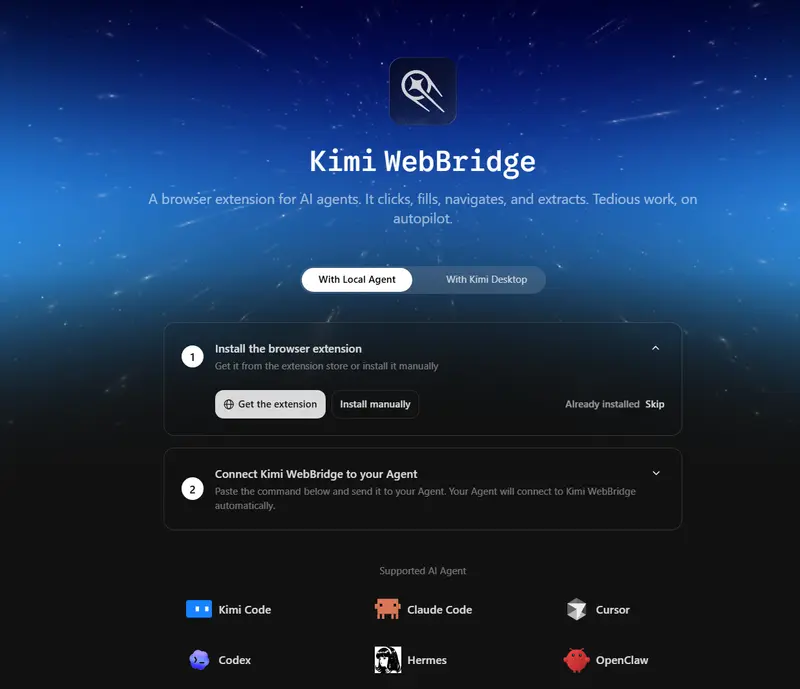
2. 安装浏览器扩展
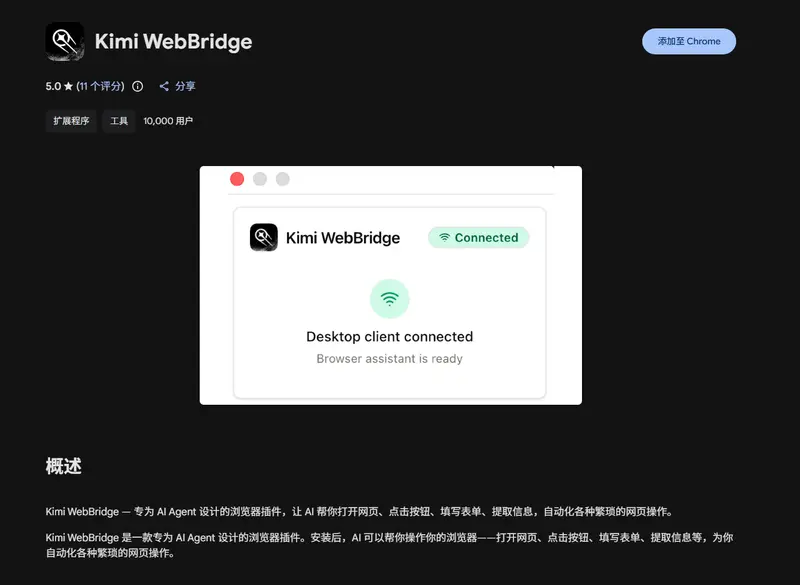
- 访问 Chrome/Edge 应用商店,搜索并安装 Kimi WebBridge 扩展。
- 或者从官方渠道下载
.crx 文件手动加载。
3. 连接与验证
- 确保浏览器扩展已启用。
- 在 Kimi Claw Desktop 中重新发送连接命令。
- 刷新页面或重启浏览器,若扩展图标显示“已连接”,即表示成功。
❓ 常见问题:显示“已断开连接”?
- 确认 Kimi WebBridge 扩展 已正确安装并启用。
- 确认 Kimi Claw Desktop 正在后台运行。
- 在 Kimi Claw Desktop 中点击“重新连接”。
- 若仍无效,尝试重启 Kimi Desktop App 及浏览器。

 Kimi WebBridge