

在图像处理领域,TinyPNG 曾是无数设计师和开发者的首选。它简单、高效,但并非完美。直到我发现了 Squoosh —— 一款由谷歌 Chrome 实验室团队开发的开源图像压缩工具,我才意识到什么是真正的“降维打击”。

Squoosh 不仅拥有 TinyPNG 的所有核心功能,更解决了许多长期存在的痛点:隐私安全、离线可用、格式支持丰富以及极致的参数控制。尽管它早在 2018 年就已问世,却因界面看似“极客”而被许多初学者忽略。今天,就让我带你重新认识这款被低估的神器。
为什么 Squoosh 能取代 TinyPNG?
1. 隐私至上:图片永不上传云端
这是 Squoosh 与 TinyPNG 最本质的区别。
- TinyPNG:需要将图片上传到服务器处理,对于敏感素材(如未发布的设计稿、个人隐私照片)存在泄露风险。
- Squoosh:完全在本地浏览器中运行。利用 WebAssembly 技术,所有压缩计算都在你的设备上完成,图片数据从未离开过你的电脑。这对于注重隐私的企业和个人来说,是无可替代的优势。
2. 离线可用:PWA 带来的极致体验
Squoosh 支持作为 渐进式网络应用 (PWA) 安装。
- 一旦安装,即使在没有网络的环境下(如飞机上、地下室),你依然可以正常使用它进行图片压缩。
- 相比之下,TinyPNG 必须依赖网络连接才能工作。
3. 格式支持:不仅仅是 PNG 和 JPG
TinyPNG 主要专注于 PNG 和 JPG 的有损压缩。而 Squoosh 支持的格式堪称“全家桶”:
- 输入/输出:JPEG, PNG, WebP, AVIF, MozJPEG, OxiPNG, GIF, SVG, BMP, TIFF 等。
- 前沿编码:原生支持 AVIF 和 WebP 等下一代图像格式,能在保持极高画质的同时,将文件体积压缩到令人震惊的程度(通常比 JPG 小 50% 以上)。
4. 可视化对比与精细控制
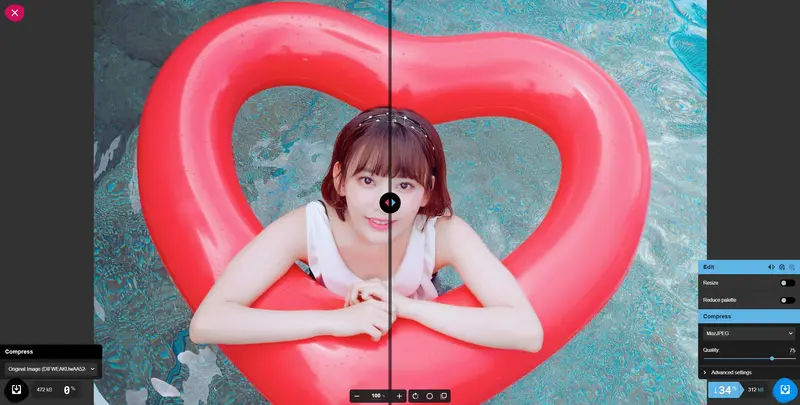
- 实时滑块对比:Squoosh 提供直观的前后对比滑块,你可以实时看到压缩后的画质变化,确保在文件大小和视觉质量之间找到完美平衡点。
- 参数微调:不同于 TinyPNG 的“黑盒”自动压缩,Squoosh 允许你调整压缩质量、调色板大小、重缩放算法(如 Lanczos, Hermite)、元数据保留等高级选项。
如何使用 Squoosh?四步轻松上手
许多人觉得 Squoosh 界面复杂,其实一旦上手,你会发现它比想象中更直观。
第 1 步:访问网站
在任何设备(电脑、平板、手机)的浏览器中打开 squoosh.app。
💡 技巧:点击浏览器地址栏旁的“安装”按钮,将其添加为桌面应用,即可离线使用。
第 2 步:导入图片
你有三种方式导入图片:
- 拖放:直接将图片文件拖入浏览器窗口。
- 粘贴:截图后直接
Ctrl+V/Cmd+V粘贴。 - 点击选择:点击中间的“Select an image”按钮从本地选取。
第 3 步:调整参数(核心步骤)
图片加载后,屏幕会被一分为二,中间有一个滑动条:
- 左右拖动滑块:实时对比原图与压缩后的效果。
- 右下角控制面板:
- Resize:调整图片尺寸(支持按比例或固定像素)。
- Compress:选择压缩格式(如 MozJPEG, WebP, AVIF),调整质量滑块(0-100)。
- Advanced:进阶用户可调整量化表、元数据保留等。
- 实时反馈:左下角会实时显示压缩前后的文件大小对比及预计节省比例。
第 4 步:下载保存
满意后,点击右下角的 Download 按钮,图片即刻保存到你的本地设备。整个过程无需注册、无水印、无等待。
移动端体验同样出色
Squoosh 对移动端的适配非常友好。在手机浏览器上,它会自动调整为触摸友好的界面。你可以直接在手机上拍摄照片,然后立即压缩并分享,无需传输到电脑处理。
数据统计
相关导航
没有相关内容!

暂无评论...