Office App
Office App 是一款强大的 Web 应用程序,旨在为您提供在浏览器中直接查看和编辑 Office 文档(Word、Excel、PowerPoint)的无缝体验。它基于“本地优先”的设计理念,在提供桌面级编辑体验的同时,确保您的文档隐私和安全。
 Montscan
在数字化办公中,扫描仪依然是将纸质文件转化为电子档案的重要工具。然而,传统的扫描工作流往往止步于生成一个个名为 scan_001.pdf 或 IMG_20240224.jpg 的无意义文件。随后,用户不得不花费大量时间手动重命名、分类并上传到云存储。
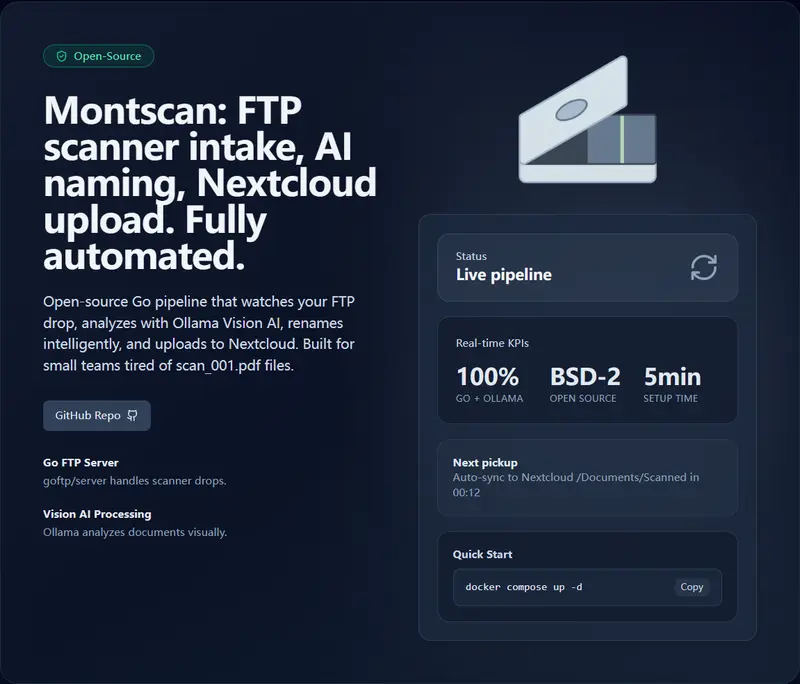
Montscan 是一款处于积极开发阶段的自动化扫描仪文档处理器。它不仅仅是一个文件搬运工,更是一个具备视觉 AI 能力的智能助手。Montscan 能够通过网络接收扫描文件,利用本地运行的 Ollama 视觉模型“看懂”文档内容,生成描述性的智能文件名,并自动上传至你的 WebDAV 云存储(如 Nextcloud、ownCloud)。
当前状态说明:Montscan 尚未完全达到生产级就绪标准,但已具备极高的可用性。在包含 1000 份文档的小型测试集中,其成功率达到了 97.5%。对于追求自动化和本地隐私的用户来说,现在正是介入体验的最佳时机。
Montscan 的设计哲学是“设置一次,遗忘所有”。其核心工作流包含以下关键环节:
大多数现代网络扫描仪都支持“扫描至 FTP”功能。Montscan 内置了轻量级 FTP 服务器,可直接作为扫描仪的目标地址。
这是 Montscan 的灵魂所在。系统调用 Ollama 运行的视觉大模型(如 llava、llama3.2-vision),将 PDF 或图像转换为可理解的语义信息。
基于视觉分析结果,Montscan 利用 LLM 生成符合人类逻辑的描述性文件名。
DSC00123.pdf,而是 2024-02-24_电费账单_国家电网.pdf。LANGUAGE 变量,你可以指定 AI 使用中文、英文或其他语言进行命名,完美适配本地化需求。处理完成的文档将被自动推送至你的私有云或公有云存储。
docker-compose.yml 和 Dockerfile,一键容器化部署,隔离依赖,干净清爽。Montscan 提供了灵活的部署方式,既支持本地二进制运行,也支持 Docker 容器化部署。
在开始之前,请确保你的环境满足以下要求:
llava 或 llama3.2-vision)。
ollama pull llava
pdftoppm) 或 ImageMagick,用于处理 PDF 文件。sudo apt-get install poppler-utilsbrew install popplergit clone https://github.com/SystemVll/Montscan.git
cd Montscan
go build -o montscan .
FTP_USERNAME / FTP_PASSWORD:扫描仪连接的凭据。OLLAMA_HOST:Ollama 服务地址(默认 http://localhost:11434)。WEBDAV_URL / WEBDAV_USERNAME / WEBDAV_PASSWORD:云存储信息。LANGUAGE:生成文件名的语言(如 chinese, english)。./montscan
看到彩色启动横幅即表示服务就绪。
使用 Docker Compose 是最简便的方式,它能一次性解决依赖和环境隔离问题。
docker-compose.yml 中的 environment 部分,填入你的 FTP 凭据、WebDAV 信息和 Ollama 地址。http://host.docker.internal:11434。docker-compose up -d
docker-compose logs -f
直接使用 Docker 命令运行示例:
docker run -d \
  -p 21:21 \
  -p 21000-21010:21000-21010 \
  -v ./scans:/app/scans \
  -e FTP_USERNAME=scanner \
  -e FTP_PASSWORD=scanner123 \
  -e WEBDAV_URL=https://your-nextcloud.com/dav/files/user \
  -e WEBDAV_USERNAME=user \
  -e WEBDAV_PASSWORD=pass \
  -e OLLAMA_HOST=http://host.docker.internal:11434 \
  -e LANGUAGE=chinese \
  --name montscan \
  montscan
Montscan 通过环境变量进行灵活配置,以下是核心参数表:
| 变量名 | 描述 | 默认值 | 备注 |
|---|---|---|---|
FTP_HOST | FTP 监听地址 | 0.0.0.0 | 通常无需修改 |
FTP_PORT | FTP 端口 | 21 | 需确保未被占用 |
FTP_USERNAME | 扫描仪连接用户名 | scanner | 建议修改 |
FTP_PASSWORD | 扫描仪连接密码 | scanner123 | 建议修改为强密码 |
WEBDAV_URL | WebDAV 服务器地址 | - | 必填以启用上传 |
WEBDAV_UPLOAD_PATH | 远程存储路径 | /Documents/Scanned | 确保路径存在 |
OLLAMA_MODEL | 使用的视觉模型 | llava | 支持 llama3.2-vision 等 |
LANGUAGE | 文件名生成语言 | english | 支持 chinese, french 等 |
WEBDAV_INSECURE | 跳过 TLS 验证 | false | 自签名证书时设为 true |
在使用过程中遇到问题?以下是常见场景的解决方案:
1. FTP 连接被拒绝
montscan.exe 或 Docker 应用通过。2. AI 命名失败或文件名无意义
ollama list。ollama pull llava。OLLAMA_HOST 配置是否正确,Docker 环境下需确保网络连通性。3. WebDAV 上传失败
WEBDAV_UPLOAD_PATH 在服务器上真实存在。Nextcloud 用户需确认 WebDAV 入口 URL 格式(通常包含 /remote.php/dav/...)。WEBDAV_INSECURE=true。4. 找不到 Poppler/ImageMagick
executable not found。bin 目录添加到系统 PATH 环境变量中。