ARmahjongAssist (AR麻将助手)

6天前发布 3 00

ARmahjongAssist 是一个结合 RayNeo AR 眼镜 与 本地化 AI 的麻将辅助系统。通过 AR 眼镜实时采集手牌图像,在本地服务器进行 YOLO 识别与牌效分析,并将最佳切牌建议实时投射在眼镜屏幕上。

所在地:
中国
收录时间:
2026-02-21
ARmahjongAssist (AR麻将助手)ARmahjongAssist (AR麻将助手)

麻将,作为一门融合了概率、心理与记忆的艺术,在数字化浪潮中正迎来全新的辅助形态。ARmahjongAssist 项目应运而生,它巧妙结合了 RayNeo AR 眼镜 的沉浸式显示能力与 本地化 AI 的强大算力,构建了一套完全运行在本地网络中的麻将辅助系统。

无需将敏感的手牌图像上传至云端,无需担心网络延迟影响决策,ARmahjongAssist 通过 YOLOv8 进行毫秒级手牌识别,利用 Local LLM 理解复杂场况,并将最佳切牌建议实时投射在你的眼前。这不仅是一个辅助工具,更是一次关于隐私计算边缘智能的完美实践。

核心特性:隐私优先,本地智能

完全本地化 (Fully Local)

  • 隐私至上: 所有的图像识别均在本地服务器通过 ONNX Runtime 运行,手牌照片绝不离开你的局域网,彻底杜绝隐私泄露风险。
  • 极致低延迟: 摒弃了云端 API 的网络往返时间,从拍照到显示建议,全程在局域网内完成,确保实战中的即时响应。

自然语言语音交互

  • 意图理解: 集成 FasterWhisper 进行高精度语音转文本,结合 LLM (如 Qwen) 强大的语义理解能力。
  • 场况感知: 只需口头描述“下家打过两张西风”,系统即可理解并更新场况,甚至帮你计算“绝张”概率,解放双手与大脑。

一键 Docker 部署

  • 标准化环境: 提供完整的 docker-compose 配置,屏蔽了 Python 环境、依赖库和模型配置的复杂性,一键启动后端服务,开箱即用。

项目架构:端云协同的典范

本项目采用经典的 Client-Server 架构,分工明确,高效协同。

1. 客户端 (Client) - 运行于 RayNeo AR 眼镜

  • 平台: Android (Min SDK 31, Target SDK 36)
  • 核心职责:
    • 图像采集: 调用眼镜摄像头拍摄清晰的手牌照片(默认分辨率 1200x800,自动分割暗牌与副露)。
    • 数据通信: 通过 HTTP 将图像上传至局域网服务器。
    • AR 渲染: 接收服务器返回的 JSON 数据(切牌建议、鸣牌提示),并以悬浮窗形式叠加在现实视野中。
    • 交互控制: 支持触控操作(单击拍照、三击开始/结束局、滑动录音)。

2. 服务端 (Server) - 运行于本地 PC/服务器

  • 技术栈: Python 3.9+ / FastAPI / ONNX Runtime / YOLOv8
  • 核心引擎:
    • 视觉识别: 加载本地量化后的 YOLOv8 模型,精准识别 34 种麻将牌及花牌。
    • 牌理分析: 内置专业麻将库,计算向听数、进张数、期望值,输出科学打法。
    • 大模型集成: 通过 OpenAI 兼容接口连接本地 LLM (如 LM Studio/Ollama),处理语音指令和复杂逻辑推理。

快速开始:5 分钟搭建你的私人助手

前置准备

  1. Docker 环境: 安装 Docker Desktop (含 Docker Compose)。
  2. 大模型服务: 推荐本地运行 LM Studio 或 Ollama,加载 Qwen-4B 或类似轻量模型,并开启 Server 模式。

第一步:部署后端服务

# 1. 克隆项目
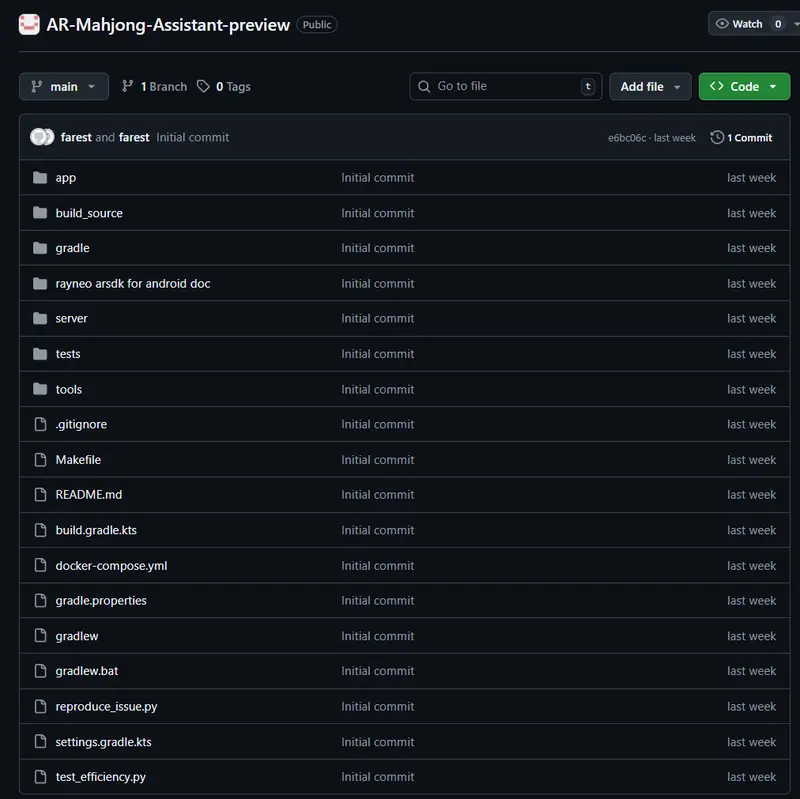
git clone https://github.com/fAres4s/ARmahjongAssist.git
cd ARmahjongAssist

# 2. 配置环境变量
cd server
cp .env.example .env
# 编辑 .env 文件,填入你的 LLM 地址 (注意 Docker 网络配置)
# 例如:LLM_BASE_URL=http://host.docker.internal:1234/v1
#       LLM_MODEL=qwen/qwen3-4b-2507

# 3. 启动服务
cd ..
docker-compose up -d --build

服务启动后,API 将运行在 http://localhost:8000

第二步:配置并运行 Android 客户端

  1. 环境准备: 安装 Android Studio Ladybug+ 及 JDK 17+。连接 RayNeo 眼镜(需开启 USB 调试)。
  2. 修改 IP 地址:
    • 获取你电脑的局域网 IP (如 192.168.1.100)。
    • 打开 app/src/main/java/com/example/ai_assist/MainActivity.kt
    • 修改 baseUrl 为你的电脑 IP:.baseUrl("http://192.168.1.100:8000/")
  3. 编译运行: 点击 Android Studio 的 Run 按钮,应用将自动安装至眼镜。
    • 注意:眼镜需连接同一 Wi-Fi 才能通信。

第三步:实战操作指南

  • 开始/结束对局: 三击眼镜右侧触控区域。
  • 识别手牌: 每局开始后,单击触控区拍照,屏幕即刻显示建议。
  • 语音输入: 向后滑动镜腿开启录音,口述场况(如“庄家立直”),松手停止。
  • 查看建议: 最佳切牌将以高亮形式直接叠加在手牌上方。

进阶调试:YOLO 参数可视化调优

为了适应不同光线和桌布环境,项目内置了 YOLO Debug Tool

  1. 访问工具: 浏览器打开 http://localhost:8000/static/yolo_debug.html
  2. 上传测试图: 上传实际拍摄的手牌照片(建议 1200x400 裁剪图)。
  3. 动态调整: 实时拖动 Confidence Threshold (置信度) 和 IoU Threshold (重叠阈值) 滑块。
  4. 永久生效: 找到最佳参数后,修改 server/.env 文件:
    YOLO_CONF_THRESHOLD=0.54
    YOLO_IOU_THRESHOLD=0.85
    

    重启服务:docker-compose restart backend

数据统计

相关导航

暂无评论

none
暂无评论...