
PDF Parsers Playground
“PDF Parsers Playground”是 Hugging Face Spaces 上发布的一个PDF应用,专为快速实验各种开源 PDF 解析器而设计。有了它,你可以轻松地对 PDF 文件进行解析、分析和比较,找到最适合你的解析器。
Awesome OS 设置 是一款覆盖 Windows、Linux、macOS、WSL2 等多平台的系统自动化配置与软件批量部署工具,通过一行命令即可完成常用软件安装、系统优化、开发环境搭建、终端美化等一系列操作,还提供可视化终端 UI 进行后续管理,大幅提升新设备/重装系统后的配置效率,同时支持家庭自动化、客厅娱乐系统的配置,兼顾生产力...
 Awesome OS
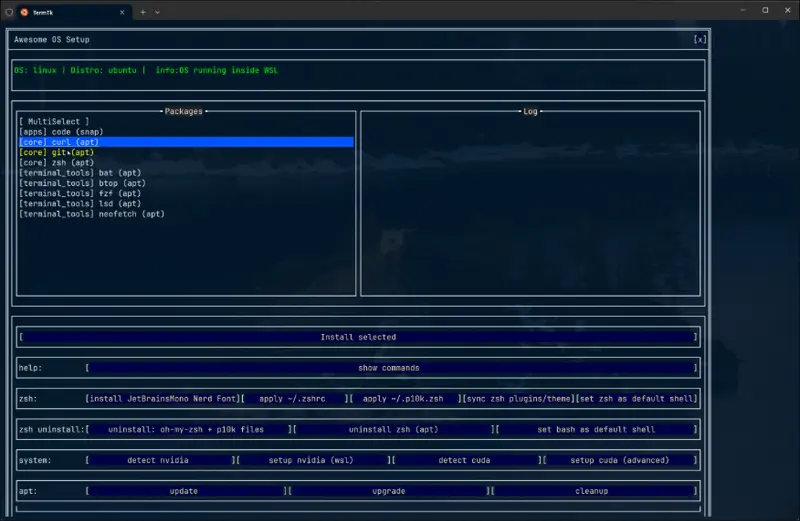
Awesome OS 是一款覆盖 Windows、Linux、macOS、WSL2 等多平台的系统自动化配置与软件批量部署工具,通过一行命令即可完成常用软件安装、系统优化、开发环境搭建、终端美化等一系列操作,还提供可视化终端 UI 进行后续管理,大幅提升新设备/重装系统后的配置效率,同时支持家庭自动化、客厅娱乐系统的配置,兼顾生产力与实用性。
这款工具的核心优势是**“可复现的统一环境搭建”**,无需手动逐个安装软件、调整系统设置,就能快速构建干净、高效的使用环境,覆盖的核心场景包括:
不同平台对应不同的启动命令,无需复杂准备,直接复制执行即可,注意对应终端的权限要求。
适用环境:Ubuntu、Arch 等 Linux 发行版、WSL2(任意发行版)、macOS
终端类型:bash / zsh(无需管理员权限,直接执行)
sh -c "$(wget https://raw.githubusercontent.com/AmineDjeghri/awesome-os-setup/main/install_unix.sh -O -)"
提示:如果是无头服务器(如 ubuntu-server,无图形界面),建议通过带 GUI 的客户端 SSH 连接服务器,方便复制粘贴命令和使用鼠标操作可视化终端 UI。
适用环境:Windows 11(Windows 10 可兼容,效果略有差异)
终端要求:以管理员身份运行 PowerShell(关键,否则会权限不足)
$u='https://raw.githubusercontent.com/AmineDjeghri/awesome-os-setup/main/install_windows.ps1'; $p="$env:TEMP\install_windows.ps1"; iwr $u -UseBasicParsing -OutFile $p; powershell -ExecutionPolicy Bypass -File $p
提示:
- 在你希望创建
awesome-os-setup文件夹的目录下执行命令,目录已存在则自动更新工具- 命令会自动启用 WSL2、安装 Windows Terminal 并配置默认设置、部署 GlazeWM 窗口管理工具
工具内置精选软件列表,基于各平台原生包管理器实现批量安装,避免手动搜索下载的繁琐。
| 平台 | 依赖包管理器 | 核心安装内容 |
|---|---|---|
| Windows 11 | Winget | 开发工具、办公软件、终端工具、WSL2 组件、GlazeWM 窗口管理器 |
| Linux / WSL2 | Apt/Snap/Yay(区分 Ubuntu/Arch) | Zsh/Oh-My-Zsh/Powerlevel10k、终端工具、NVIDIA GPU 驱动(可选) |
| macOS | Homebrew / Homebrew Cask | 开发套件、终端美化工具、常用桌面软件 |
关键:所有软件列表统一维护在
src/awesome_os/config/packages.yaml文件中,可自定义修改、添加需要的软件。
基于 TermTk 构建的可视化终端应用(main.py),支持鼠标点击操作,新手也能轻松上手,核心功能包括:
针对 Windows + WSL2 混合工作流做了专项优化,提供一站式 WSL2 管理功能,无需手动执行 wsl 系列命令:
针对 Windows 终端进行优化,配置完成后获得一致的美观终端体验:
工具内置 mkdocs 构建的静态文档网站,涵盖各类场景的详细配置指南:
packages.yaml 软件列表、调整配置文件,打造专属自动化配置工具src/awesome_os/config/packages.yaml:添加需要的软件、删除不需要的软件,适配个人使用习惯对于 Windows 用户,工具强烈推荐启用 WSL2,核心优势在于兼顾 Windows 的软件兼容性与 Linux 的开发友好性,具体对比如下:
| 特性 | Windows 单独使用 | Windows + WSL2 混合使用 |
|---|---|---|
| 软件兼容性 | 支持 Adobe、Office 等商用软件,游戏体验好 | 保留 Windows 软件兼容性,同时获得 Linux 开发工具生态 |
| 开发体验 | 部分 Linux 专属工具难以运行,配置繁琐 | 原生运行 Linux 命令行工具、开发环境,适配大多数开源项目 |
| GUI 应用支持 | 原生支持 Windows 桌面应用 | 支持 WSLg,可运行 Linux 桌面应用,无需双系统启动 |
| 灵活性 | 受限於 Windows 生态 | 兼顾生产力与娱乐,适合开发人员、技术爱好者 |