AI自动答题助手
AI自动答题助手是一个智能的浏览器答题插件,能够自动识别网页中的题目(单选、多选、填空题),通过AI大模型获取答案并自动填写。
OpenClaw 一键部署工具是一款专为 AI 爱好者和开发者打造的私人 AI 助手一键部署工具,支持多模型、多消息渠道接入,提供图形界面与命令行两种部署方式,无需复杂的手动配置,就能快速搭建属于自己的跨平台 AI 助手,兼具灵活性与实用性。
 OpenClaw 一键部署工具
OpenClaw 一键部署工具是一款专为 AI 爱好者和开发者打造的私人 AI 助手一键部署工具,支持多模型、多消息渠道接入,提供图形界面与命令行两种部署方式,无需复杂的手动配置,就能快速搭建属于自己的跨平台 AI 助手,兼具灵活性与实用性。
| 项目 | 具体要求 |
|---|---|
| 操作系统 | macOS 12+ / Ubuntu 20.04+ / Debian 11+ / CentOS 8+ |
| 运行环境 | Node.js v22 或更高版本 |
| 内存 | 最低 2GB,推荐 4GB+ |
| 磁盘空间 | 最低 1GB |
这是图形界面版本,对新手最友好,无需接触命令行,全程可视化操作。
提供一键安装和手动安装两种子方式,适合服务器、虚拟机等无桌面环境的场景。
直接执行以下命令,脚本会自动完成所有操作(检测环境、安装依赖、配置核心参数、测试连接):
curl -fsSL https://raw.githubusercontent.com/miaoxworld/OpenClawInstaller/main/install.sh | bash
# 1. 克隆仓库
git clone https://github.com/miaoxworld/OpenClawInstaller.git
cd OpenClawInstaller

# 2. 添加执行权限
chmod +x install.sh config-menu.sh

# 3. 运行安装脚本
./install.sh

# macOS 若出现权限问题,先手动安装 openclaw 再运行脚本
npm install -g openclaw
OpenClaw 几乎兼容目前主流的 AI 模型服务商,同时支持本地部署模型,满足不同场景的需求(免费/付费、快速/高精度、本地/云端)。
| 模型类型 | 支持服务商/平台 | 核心模型示例 | 特殊说明 |
|---|---|---|---|
| 主流商业服务商 | Anthropic Claude | claude-sonnet-4-5、claude-opus-4-5 | 支持自定义 API 地址,可接入 OneAPI/NewAPI |
| 主流商业服务商 | OpenAI GPT | gpt-4o、gpt-4o-mini、gpt-4-turbo | 自定义 API 需支持 v1/responses 接口(Responses API) |
| 主流商业服务商 | Google Gemini | gemini-2.0-flash、gemini-1.5-pro | – |
| 多模型网关 | OpenRouter | claude-sonnet-4、gpt-4o、gemini-pro-1.5 | 一个 Key 即可使用多款高端模型 |
| 快速推理 | Groq/Mistral AI | llama-3.3-70b-versatile、mistral-large-latest | 推理速度极快,适合实时交互场景 |
| 本地部署 | Ollama | llama3、llama3:70b、mistral | 无需 API Key,离线运行,保护隐私 |
关键提示:Claude 和 OpenAI 支持自定义 API 地址,可通过代理服务降低使用成本,或解决网络访问问题。
支持多种主流社交/办公平台,配置完成后可在任意渠道发送消息触发 AI 回复,实现“一处配置,多端使用”。
| 支持渠道 | 配置关键点 | 特殊说明 |
|---|---|---|
| Telegram Bot | 获取 Bot Token(@BotFather)、User ID(@userinfobot) | 新手易配置,跨平台兼容 |
| Discord Bot | 开启「Message Content Intent」、配置频道 ID(开启开发者模式) | 需邀请机器人到目标服务器 |
| 微信 | – | 需按指引配置,支持私人/群聊交互 |
| 飞书 | 创建企业自建应用、使用 WebSocket 长连接 | 无需公网服务器,个人账号即可配置 |
| 扫码登录 | 无需 Business API,登录后原 Web 版会被踢下线 | |
| iMessage | – | 仅支持 macOS 系统 |
# 后台启动服务(推荐,守护进程运行)
openclaw gateway start

# 停止服务
openclaw gateway stop

# 重启服务
openclaw gateway restart

# 查看服务状态
openclaw gateway status

# 前台运行(用于调试,查看实时输出)
openclaw gateway

# 查看日志(排查问题)
openclaw logs

# 实时跟踪日志
openclaw logs --follow
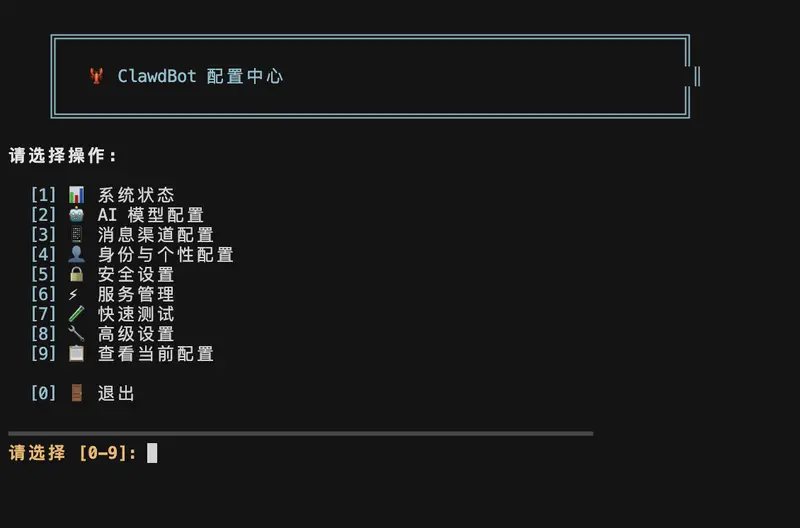
安装完成后,若需修改 AI 模型、新增消息渠道,可通过以下方式打开配置菜单:
# 方式 1:通过本地脚本运行
bash ~/.openclaw/config-menu.sh

# 方式 2:直接从 GitHub 下载运行(无需本地仓库)
curl -fsSL https://raw.githubusercontent.com/miaoxworld/OpenClawInstaller/main/config-menu.sh | bash
配置菜单支持可视化选择,按提示操作即可完成:
# 打开配置文件(手动编辑,不推荐新手操作)
openclaw config

# 诊断配置问题(自动排查常见错误)
openclaw doctor

# 导出对话历史(JSON 格式)
openclaw export --format json

# 备份数据(配置+对话记录)
openclaw backup
OpenClaw 需获取一定的系统权限,尤其支持 shell 命令、文件访问等功能,务必重视安全,遵循以下建议:
enable_shell_commands: false)sandbox_mode: true,限制 AI 助手的操作范围allowed_users),避免陌生人调用# macOS 解决方案
brew install node@22
brew link --overwrite node@22
# Ubuntu/Debian 解决方案
curl -fsSL https://deb.nodesource.com/setup_22.x | sudo -E bash -
sudo apt-get install -y nodejs
openclaw doctoropenclaw logsallowed_users 列表中# 方式 1:npm 直接更新
npm update -g openclaw
# 方式 2:通过配置菜单更新
./config-menu.sh # 选择「高级设置」→「更新 OpenClaw」
# 1. 停止运行中的服务
openclaw gateway stop

# 2. 卸载 npm 包
npm uninstall -g openclaw

# 3. 删除配置文件和数据(可选,彻底清理)
rm -rf ~/.openclaw
OpenClaw 的所有配置、日志、备份都存储在 ~/.openclaw/ 目录下,核心文件作用如下:
~/.openclaw/
├── openclaw.json  # 核心配置文件(自动管理,无需手动编辑)
├── env            # 环境变量文件(存储 API Key、自定义 API 地址等敏感信息)
├── backups/       # 自动/手动备份的配置与数据
└── logs/          # 服务运行日志(排查问题的核心依据)