
Omarchy
Omarchy 是一款基于 Arch、平铺窗口管理器 Hyprland 和桌面构建套件 Quickshell 的 Omakase Linux 发行版。它预装了现代、精通的计算机用户立即可高效工作所需的一切。从 Neovim到 Chromium,从 Obsidian 到 LibreOffice,从 Kdenlive 到 OBS Studio。甚至还有一个复古 Winamp 风格的音乐播放器!
 FnNAS
FnNAS如果你手头有一台闲置的安卓电视盒子(比如来自电信、移动或主流品牌的设备),不妨试试 FnNAS——一个专为这类设备打造的轻量级 NAS 系统。它基于飞牛 OS 深度定制,支持超过 106 款 x86 和 Arm64 架构设备,能让你以极低成本搭建一台功能完整的私有存储服务器。
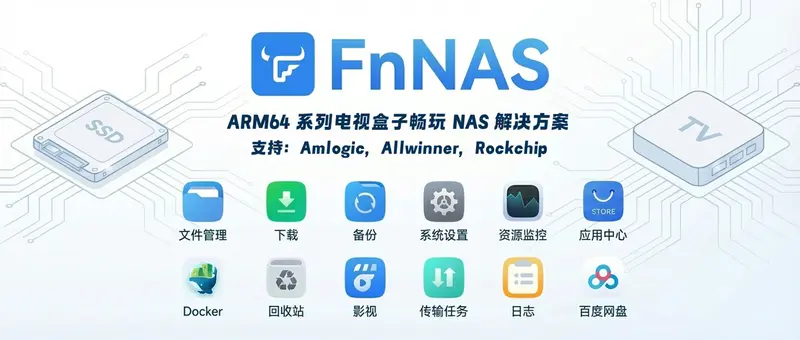
FnNAS 是由社区开发者 ophub 主导构建的系统镜像,专为安卓电视盒子优化。它基于 Debian 发行版和最新 Linux 内核开发,完整继承了飞牛 OS 的核心功能,包括 Docker 支持、外部存储扩展、内核在线更新等。
目前,项目已针对 Amlogic、Rockchip、Allwinner 三大主流 SoC 架构完成适配,覆盖市面上绝大多数安卓盒子、IPTV 盒子及运营商定制设备。安装后,你不仅能获得标准 NAS 功能,还能运行容器化应用,实现媒体中心、下载机、备份服务器等多种用途。
该项目由多位贡献者协作维护,并在飞牛官方技术团队指导下持续迭代。所有固件均开源发布于 GitHub,用户可自由下载、验证与使用。
首先需要知道你的盒子所用的芯片型号(SoC)。通常可在以下路径查看:
设置 → 关于 → 状态 / 设备信息
如果未明确标注,可通过 ADB 命令查询(需开启“开发者选项”):
adb shell
cat /proc/cpuinfo
根据输出中的 Hardware 或 model name 字段,判断属于 Amlogic、Rockchip 还是 Allwinner 系列,再前往 GitHub Releases 页面 下载对应镜像(每个镜像约 1.5GB)。
目前 FnNAS 已提供 106 款设备专属镜像,基本覆盖主流机型。
| 系统类型 | 默认账号 | 默认密码 | SSH 端口 | IP 获取方式 |
|---|---|---|---|---|
| 🛜 FnNAS.OS | 自定义 | 自定义 | 22 | 从路由器 DHCP 获取 |
| 🐋 FnNAS.Docker | 自定义 | 自定义 | 22 | 与宿主机共享 IP |
注意:首次启动时需通过网页界面设置账户,无预设默认凭据,保障安全。
fnnas-amlogic-s905x3.img.gz)。提示:部分盒子仅支持 TF 卡启动,请查阅设备文档。
http://<盒子IP>:5666
例如:http://192.168.1.108:5666
首次访问将进入飞牛 OS 账户创建页面,按提示完成设置即可。
完成后,你的电视盒子就正式转型为一台低功耗、静音运行的私有 NAS,支持 SMB/NFS 共享、Docker 应用、自动备份等高级功能。