X MCP
X 正在通过一个新的托管 MCP 服务器,让 Claude、Cursor、Grok Build 等 AI 助手以及其他兼容 MCP 的应用更轻松地直接连接到该平台。
chrome-devtools-mcp 让你的编码代理(如 Gemini、Claude、Cursor 或 Copilot)控制并检查实时 Chrome 浏览器。它充当 Model-Context-Protocol (MCP) 服务器,让你的 AI 编码助手访问 Chrome DevTools 的全部功能,用于可靠的自动化、深入调试和性能分...
 Chrome DevTools MCP
你有没有想过,现在的 AI 编码助手其实是在“蒙着眼睛写代码”?
它们可以生成 HTML、CSS 和 JavaScript,却无法亲眼看到这些代码在浏览器中运行的效果——是否布局错乱?加载缓慢?还是控制台报错?
今天,这一局面正在被打破。谷歌正式推出 Chrome DevTools MCP 服务器 的公测版本,通过 模型上下文协议(Model Context Protocol, MCP),首次将 Chrome 浏览器的深度调试能力开放给 AI 编码代理。
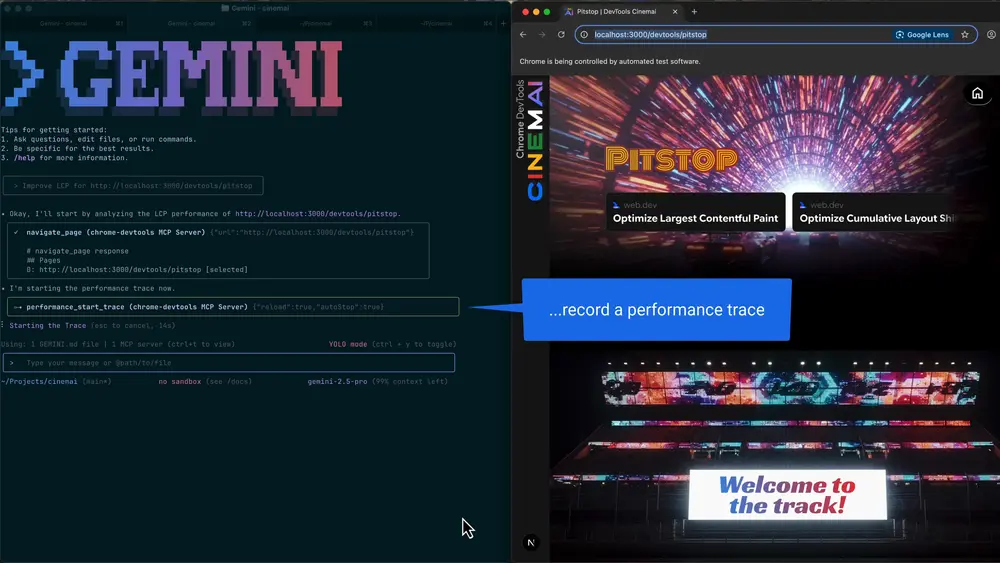
这意味着:Gemini、Claude、Copilot、Cursor 等主流 AI 工具,现在可以直接控制和检查真实运行中的网页,进行性能分析、网络诊断、截图验证,甚至自动化修复问题。
这不仅是工具的升级,更是 AI 协作模式的一次跃迁。
模型上下文协议(MCP) 是一个开源标准,旨在让大型语言模型(LLM)安全、结构化地访问外部工具和数据源。
传统上,LLM 只能基于静态提示进行推理。而 MCP 提供了一个桥梁,使 AI 助手能够:
简单来说:
MCP 让 AI 从“纯语言系统”进化为“可交互智能体”。
Chrome DevTools MCP 正是这一理念的具体实现——它作为一个 MCP 服务器,将 Chrome 浏览器变为 AI 的“眼睛”和“手”。
通过集成 DevTools 的全部功能,该服务器赋予 AI 以下关键能力:
AI 可以主动发起性能追踪:
await performance_start_trace("https://example.com");
自动打开页面、记录加载过程,并分析瓶颈(如长任务、主线程阻塞),进而提出优化建议。
支持多种 DevTools 功能调用:
这让 AI 能像资深前端一样“深入现场”排查问题。
基于 Puppeteer 实现可靠交互:
所有操作都在真实的 Chrome 实例中执行,避免模拟环境带来的偏差。
“我的网站首屏加载超过5秒,请帮我分析原因。”
AI 使用 performance_start_trace 工具生成性能报告,识别出某第三方脚本阻塞渲染,建议延迟加载或替换 CDN。
“移动端导航栏重叠了,但我看不出哪里错了。”
AI 截图并检查元素盒模型,发现媒体查询未生效,修正 CSS 中断点单位错误。
“每次发布前请自动运行核心流程测试。”
AI 启动浏览器,模拟用户登录 → 添加商品 → 提交订单全过程,并验证每一步结果。
Chrome DevTools MCP 支持多种主流客户端,只需添加一行配置即可启用。
在你的 MCP 客户端配置文件中加入:
{
  "mcpServers": {
    "chrome-devtools": {
      "command": "npx",
      "args": ["chrome-devtools-mcp@latest"]
    }
  }
}
使用 @latest 确保始终运行最新版本。
| 平台 | 安装方式 |
|---|---|
| Claude Code CLI | claude mcp add chrome-devtools npx chrome-devtools-mcp@latest |
| Cline | 参考 Cline MCP 配置文档,添加上述配置 |
| VS Code / GitHub Copilot | 使用 VS Code CLI:code --add-mcp '{"name":"chrome-devtools","command":"npx","args":["chrome-devtools-mcp@latest"]}'或遵循官方 MCP 安装指南 |
| Cursor | 点击“在 Cursor 中安装”按钮,或手动进入 Settings → MCP → New MCP Server,填入配置 |
| Gemini CLI / Code Assist | 按照 Gemini MCP 配置指南,使用标准 JSON 配置接入 |
⚠️ 重要免责声明:
chrome-devtools-mcp 会将浏览器实例的内容暴露给 MCP 客户端。这意味着 AI 助手可以:
因此,请务必注意:
MCP 支持两种通信方式,适应不同场景:
适用于本地运行的服务,进程间直接通信,低延迟、高安全性。
用于远程 HTTP 服务,支持跨机器调用,适合团队共享调试环境。
Chrome DevTools MCP 默认使用本地 STDIO 模式,在用户本机构建隔离的浏览器实例,保障隐私与稳定性。
npx chrome-devtools-mcp@latest